
인터넷을 쓰다 보면 “이 사이트는 해당 지역에서 이용할 수 없습니다” 같은 안내를 만날 때가 있습니다. 회사나 학교 네트워크에서 특정 사이트가 막혀 있는 경우도 흔하죠.
이럴 때 가장 먼저 떠오르는 해결책이 프록시와 VPN입니다. 둘 다 내 접속을 다른 서버로 우회시켜 준다는 점은 같지만, 작동 방식과 보안 수준은 꽤 다릅니다.
이 글에서는 프록시가 정확히 무엇인지, VPN과는 어떤 점이 다른지, 그리고 실제로 쓸 만한 프록시 사이트와 브라우저 설정 방법까지 차근차근 정리했습니다.
프록시 사이트란
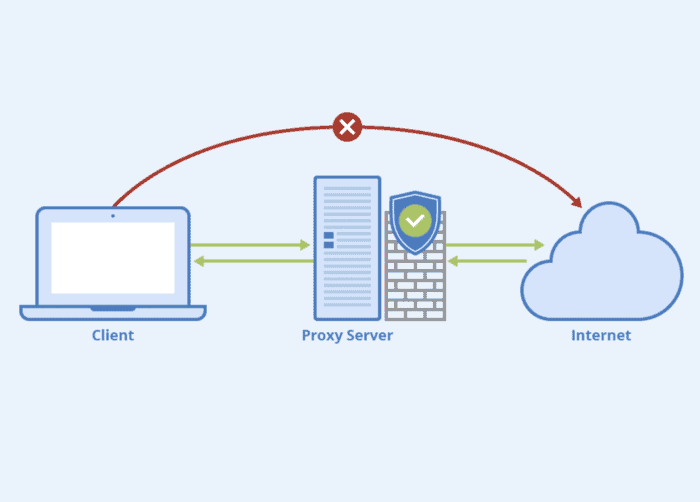
프록시(Proxy)는 우리말로 “대리인”이라는 뜻입니다. 이름 그대로 내가 직접 사이트에 접속하는 대신, 중간에 있는 서버가 나를 대신해 접속해 주는 방식입니다.
예를 들어 설명하면 이해가 빠릅니다. 내가 A 사이트에 들어가고 싶은데 직접 갈 수 없는 상황이라면, 프록시 서버에게 “대신 좀 다녀와 줘”라고 부탁하는 셈입니다.
그러면 A 사이트 입장에서는 나의 IP가 아니라 프록시 서버의 IP만 보이게 됩니다. 내 실제 위치나 접속 정보가 한 단계 가려지는 것이죠.
프록시 서버는 크게 세 가지 유형으로 나뉩니다.
- HTTP 프록시 — 웹 브라우징 전용입니다. 가장 흔하게 쓰이며, 웹사이트 접속이 주목적이라면 이 방식이면 충분합니다.
- SOCKS 프록시 — 웹뿐 아니라 다양한 종류의 트래픽을 처리할 수 있습니다. 범용성이 높은 대신 설정이 조금 더 필요합니다.
- 투명 프록시 — 사용자가 인지하지 못한 채 적용되는 방식입니다. 주로 회사나 기관에서 트래픽을 관리하거나 필터링할 목적으로 씁니다.
일반 사용자가 “사이트 우회 접속”을 목적으로 찾는다면 대부분 HTTP 프록시를 사용하게 됩니다.
프록시 서버와 VPN 차이점
프록시와 VPN은 “다른 서버를 거쳐서 접속한다”는 큰 틀은 같습니다. 하지만 결정적인 차이가 하나 있습니다. 바로 암호화입니다.
프록시는 중계만 합니다. 내 요청을 받아서 대신 전달해 줄 뿐, 그 과정에서 데이터를 암호화하지는 않습니다. 그래서 설정이 간단하고 속도도 빠릅니다.
반면 VPN은 기기와 서버 사이의 모든 네트워크 트래픽을 암호화된 터널로 감싸 보냅니다. 브라우저뿐 아니라 기기 전체의 통신이 보호됩니다.
대신 암호화 과정 때문에 속도가 다소 느려질 수 있고, 전용 앱을 설치해야 하는 경우가 많습니다.
둘의 차이를 표로 정리하면 이렇습니다.
| 구분 | 프록시 | VPN |
|---|---|---|
| 적용 범위 | 주로 브라우저 단위 | 기기 전체 트래픽 |
| 암호화 | 기본적으로 없음 | 전 구간 암호화 |
| 속도 | 빠른 편 | 상대적으로 느림 |
| 설정 난이도 | 간단 (웹 접속만으로 가능) | 앱 설치·로그인 필요 |
| 보안·익명성 | 낮음 | 높음 |
| 적합한 용도 | 가벼운 우회 접속, 지역 제한 해제 | 공용 와이파이, 민감한 정보 보호 |
정리하면 이렇게 판단하시면 됩니다. 단순히 막힌 사이트를 한 번 들어가 보는 정도라면 프록시로 충분합니다.
하지만 카페나 공항의 공용 와이파이에서 로그인을 하거나, 금융·개인정보가 오가는 작업을 한다면 반드시 VPN을 쓰는 편이 안전합니다.
특히 무료 프록시는 운영 주체가 불분명한 경우가 많습니다. 아이디와 비밀번호를 입력하는 사이트는 프록시로 접속하지 않는 것이 좋습니다.
프록시 사이트 추천
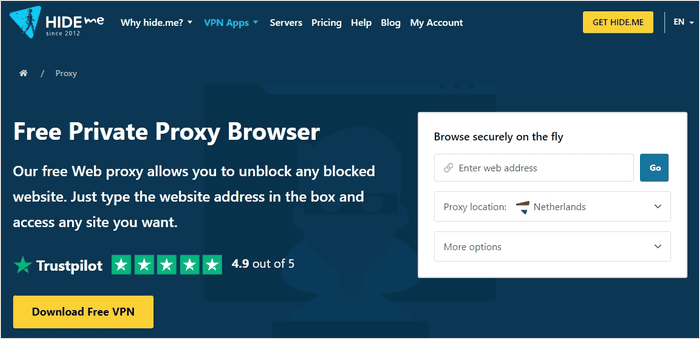
프록시 사이트는 검색하면 수십 개가 쏟아집니다. 하지만 아무 곳이나 쓰기보다는 운영 이력이 길고 이름이 알려진 서비스를 고르는 편이 안전합니다.
현재까지 안정적으로 운영되고 있는 곳들을 소개합니다.
1. Hide.me Proxy
별도의 가입 절차 없이 웹 브라우저에서 바로 사용할 수 있습니다.
HTTPS 연결을 지원하고 개인정보 보호 옵션을 따로 설정할 수 있어, 무료 웹 프록시 중에서는 비교적 신뢰도가 높은 편에 속합니다.
크롬과 파이어폭스용 확장 프로그램도 함께 제공하고 있어서, 자주 쓸 계획이라면 확장 프로그램 쪽이 편리합니다.
다만 무료 버전에서 선택할 수 있는 서버 위치는 독일, 네덜란드, 핀란드 등 유럽 일부 국가로 제한되어 있습니다. 특정 국가의 IP가 꼭 필요하다면 이 점을 감안해야 합니다.
2. HideMyAss (Hide My Ass)
오래전부터 운영되어 온 서비스로 이름값이 있는 편입니다.
무료 웹 프록시 기능을 제공하며, 일반적인 웹 브라우징 용도로는 속도가 준수합니다.
단점이라면 브라우저 확장 프로그램이 크롬 위주로만 제공된다는 점, 그리고 서버에 따라 연결이 불안정할 때가 있다는 점입니다. 고급 기능은 유료 플랜에서 열립니다.
3. Proxify
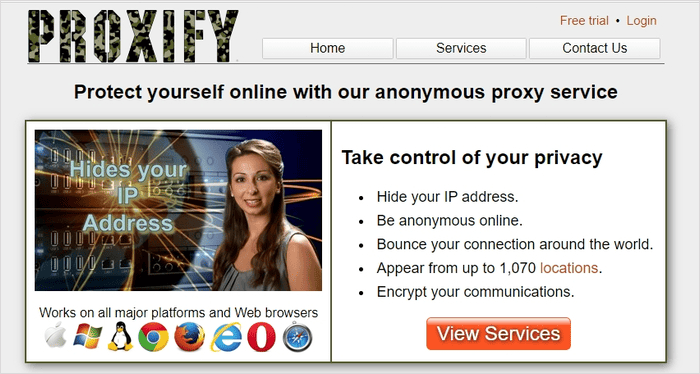
인터페이스가 단순해서 처음 쓰는 분도 헤맬 일이 거의 없습니다.
여러 브라우저와 두루 호환되고 기본적인 보안 기능도 갖추고 있습니다.
대신 선택 가능한 서버 종류가 다양하지 않고, 고급 기능을 쓰려면 유료 플랜이 필요합니다.
세 곳 모두 장단점이 뚜렷합니다. 가볍게 한 번 우회해 볼 목적이라면 가입이 필요 없는 Hide.me가 무난한 출발점입니다.
참고로 무료 프록시는 언제든 서비스가 중단되거나 접속이 막힐 수 있습니다. 중요한 작업의 유일한 수단으로 삼지는 마세요.
프록시 설정 방법
웹 프록시 사이트는 접속해서 주소만 넣으면 끝이라 따로 설정이 필요 없습니다. 하지만 프록시 서버 주소를 직접 받아 브라우저 전체에 적용하려면 설정 과정을 거쳐야 합니다.
크롬에서 프록시 설정하기
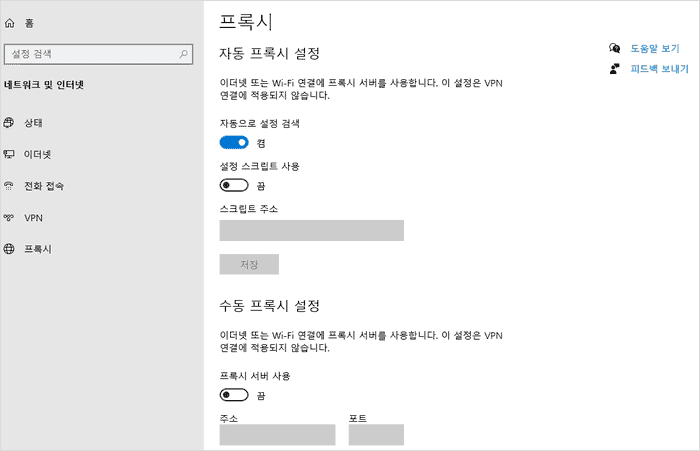
크롬은 윈도우의 시스템 프록시 설정을 그대로 따라갑니다. 순서는 이렇습니다.
- 크롬 우측 상단의 점 3개 아이콘을 클릭합니다.
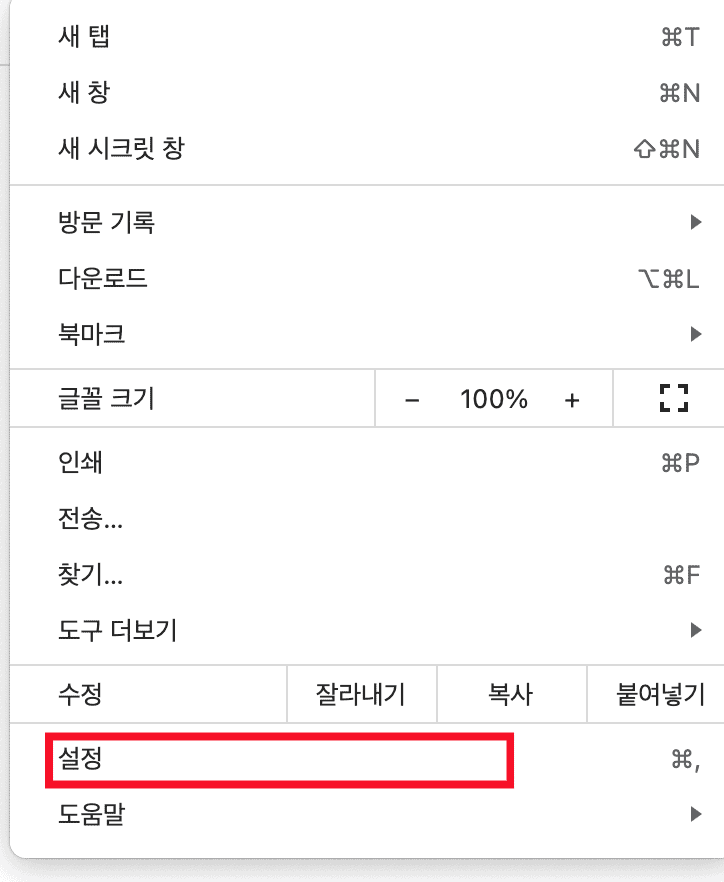
- 메뉴에서 설정으로 들어갑니다.
- 왼쪽 목록 아래쪽에서 시스템 항목을 찾아 클릭합니다.
- 컴퓨터 프록시 설정 열기를 누릅니다.
- 윈도우 프록시 설정 창이 새로 열립니다. 여기서 수동 프록시 설정을 켜고 주소와 포트를 입력합니다.
엣지에서 프록시 설정하기
마이크로소프트 엣지도 경로 이름만 조금 다를 뿐 흐름은 같습니다.
- 우측 상단의 점 3개 아이콘을 클릭합니다.
- 펼쳐진 메뉴 맨 아래쪽의 설정을 선택합니다.
- 설정 목록에서 시스템 및 성능으로 들어갑니다.
- 컴퓨터의 프록시 설정 열기를 클릭합니다.
- 윈도우 프록시 설정 화면에서 서버 주소를 입력하면 됩니다.
여기서 한 가지 주의할 점이 있습니다. 이 방식으로 설정하면 브라우저 하나가 아니라 윈도우 전체에 프록시가 적용됩니다.
사용을 마친 뒤에는 같은 경로로 돌아가 수동 프록시 설정을 꺼 두세요. 그대로 두면 나중에 인터넷이 안 되는 원인을 찾느라 한참 헤맬 수 있습니다.
마무리
프록시는 빠르고 간편하지만 암호화가 없다는 점, VPN은 느리지만 확실히 보호해 준다는 점. 이 차이만 기억하시면 상황에 맞게 고르실 수 있습니다.
가볍게 막힌 사이트를 열어 보는 정도라면 프록시로 충분하고, 로그인이나 결제가 오가는 작업이라면 VPN 쪽이 맞습니다.
그리고 어떤 방법을 쓰든, 출처를 알 수 없는 무료 서비스에 민감한 정보를 흘리지 않는 것이 가장 기본적인 안전 수칙입니다.