갤럭시를 쓰다 아이폰으로 넘어오면 가장 답답한 게 키보드입니다.
익숙하던 천지인 자판이 없고, 낯선 쿼티 자판만 덩그러니 놓여 있죠. 손이 기억하는 방식대로 안 쳐지니 오타가 계속 납니다.
다행히 아이폰에도 천지인 자판이 들어 있습니다. 기본값이 아닐 뿐이죠.
이 글에서는 천지인 자판으로 바꾸는 방법과, 자주 쓰는 문구를 짧은 약어로 등록하는 텍스트 대치 기능을 정리했습니다.
✅ 아이폰 관련 정보 더 보기
📌 아이폰 공장초기화 하는 법, 아이튠즈 DFU 공장초기화
📌 아이폰 사진 옮기기 방법 5가지 (아이폰 동영상옮기기)
📌 아이폰 마이그레이션 하는법 | 아이폰 백업, 데이터 옮기기는 방법 총정리
키보드 단축키란 무엇일까
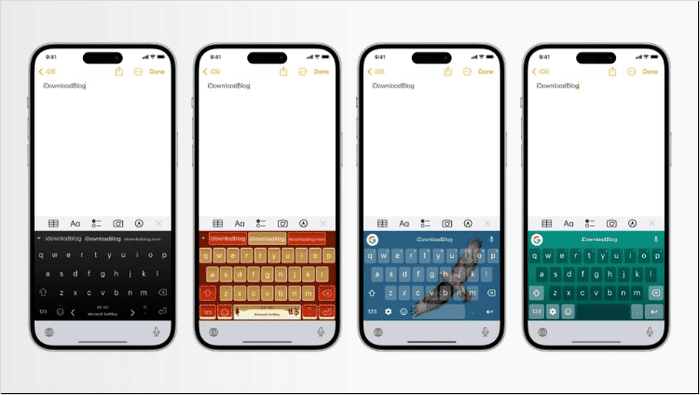
아이폰에서는 이 기능을 ‘텍스트 대치’라고 부릅니다.
자주 쓰는 긴 문구를 짧은 약어로 등록해두는 기능입니다. 약어를 치면 원래 문구가 통째로 튀어나오죠.
예를 들어 이메일 주소를 등록해두면 편합니다. 매번 길게 입력하는 대신 두 글자만 치면 되니까요.
이런 것들을 등록해두면 특히 요긴합니다.
| 등록할 내용 | 약어 예시 |
|---|---|
| 이메일 주소 | ㅁㅇ |
| 집 주소 | ㅈㅅ |
| 계좌번호 | ㄱㅈ |
| 자주 쓰는 인사말 | ㅇㄴ |
| 회사명이나 부서명 | ㅎㅅ |
업무용 문구를 등록해두면 메일 답장 속도가 눈에 띄게 빨라집니다.
아이폰 키보드 단축키 설정 방법
설정 과정은 간단합니다. 순서대로 따라가보겠습니다.
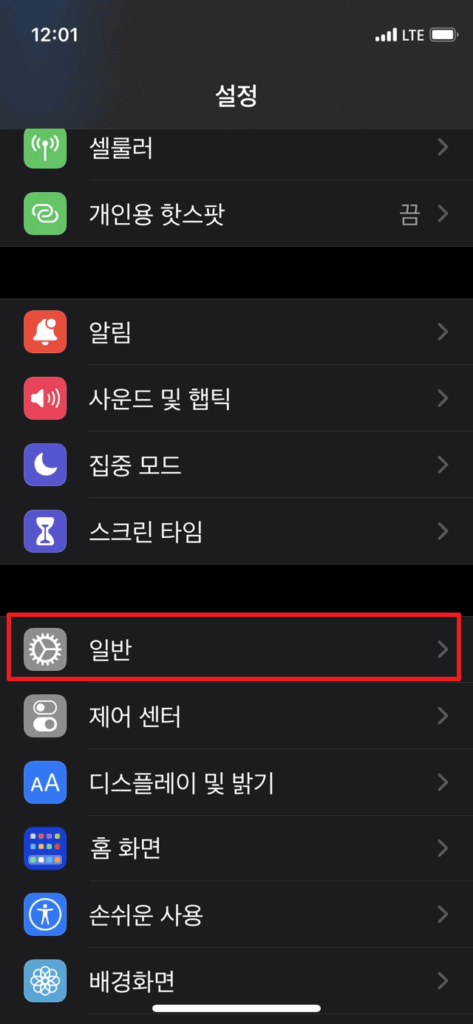
먼저 설정 앱을 엽니다. 아래로 스크롤하면 ‘일반’ 메뉴가 있습니다.
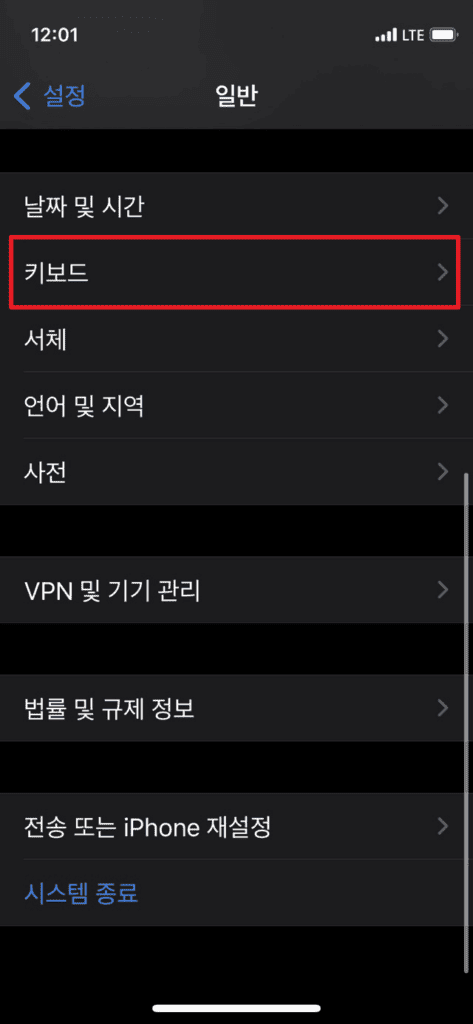
일반 안에서 ‘키보드’를 선택합니다.
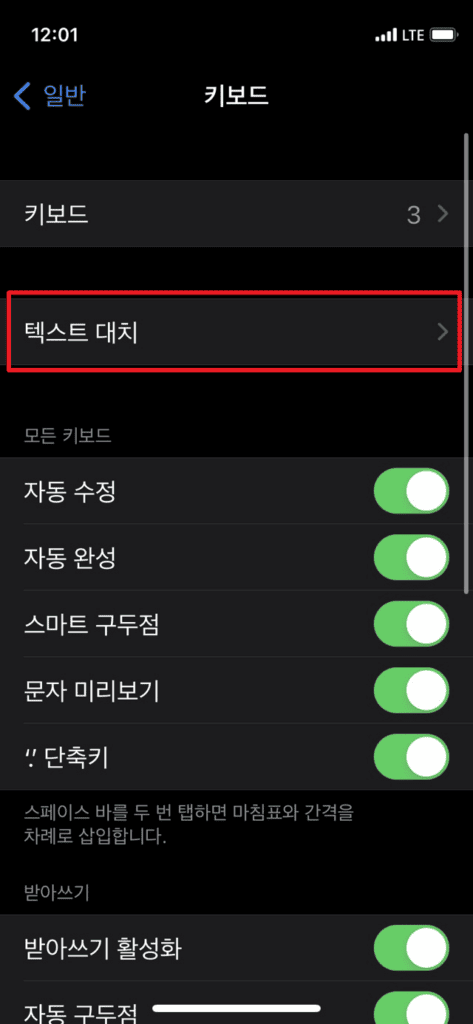
여기서 ‘텍스트 대치’ 항목을 찾을 수 있습니다.
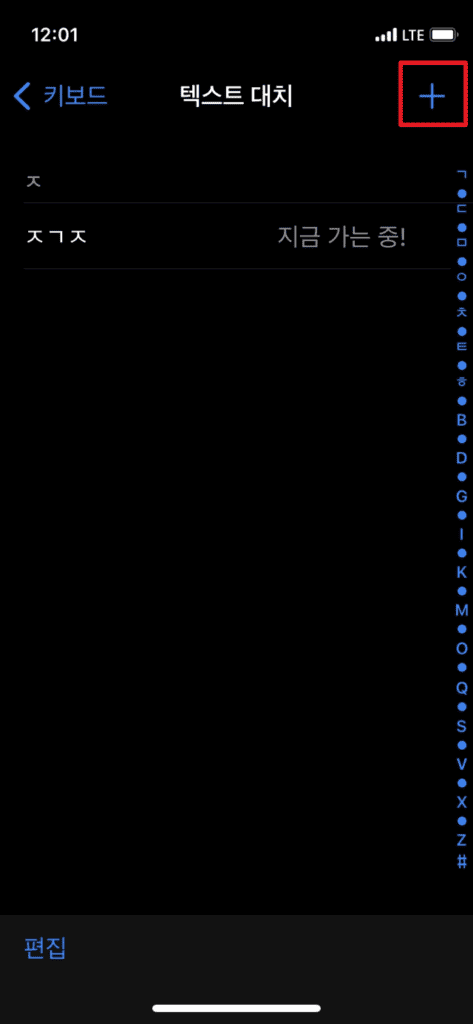
텍스트 대치로 들어간 뒤, 오른쪽 위의 플러스 버튼을 누릅니다.
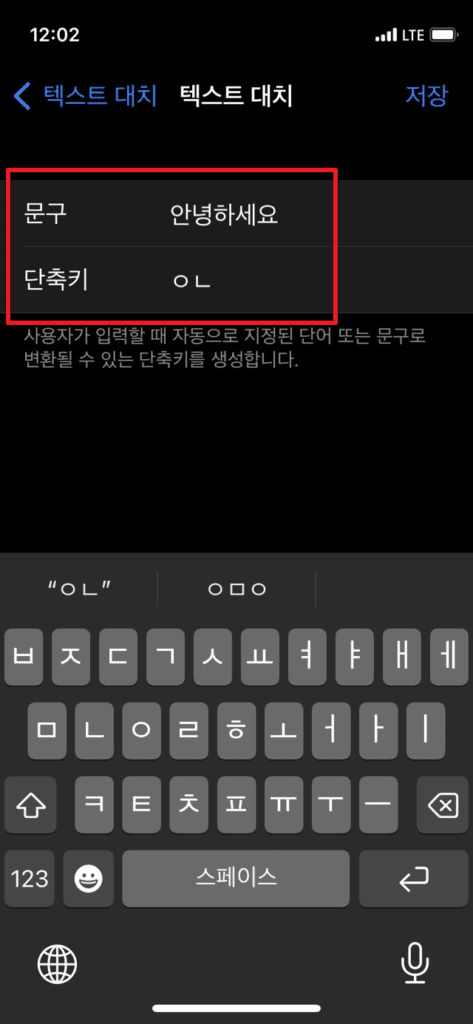
입력란이 두 개 나옵니다. 위쪽 ‘문구’에는 실제로 입력될 내용을, 아래쪽 ‘단축키’에는 약어를 적습니다.
단축키에는 한글, 영문, 숫자, 특수문자 모두 쓸 수 있습니다.
여기서 하나 주의할 점이 있습니다. 실제로 쓰는 단어를 약어로 쓰면 곤란해집니다.
가령 ‘안녕’을 약어로 등록하면, 정말 안녕이라고 쓰고 싶을 때마다 엉뚱한 문구가 튀어나옵니다. 평소 안 쓰는 자음 조합이나 특수문자를 섞는 편이 안전합니다.
‘저장’을 누르면 등록이 끝납니다.
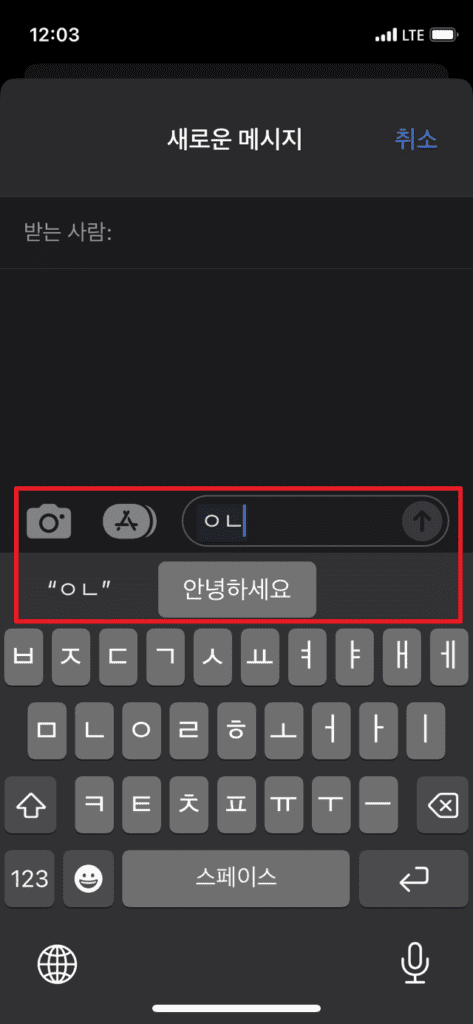
확인은 간단합니다. 카카오톡이나 메모 앱에서 약어를 입력해보세요.
약어를 치면 위쪽에 변환 후보가 뜨고, 스페이스 바를 누르면 등록한 문구로 바뀝니다.
참고로 이 설정은 같은 Apple 계정을 쓰는 아이패드와 맥에도 자동으로 동기화됩니다. 한 번만 등록해두면 모든 기기에서 쓸 수 있습니다.
아이폰 천지인 변경 방법
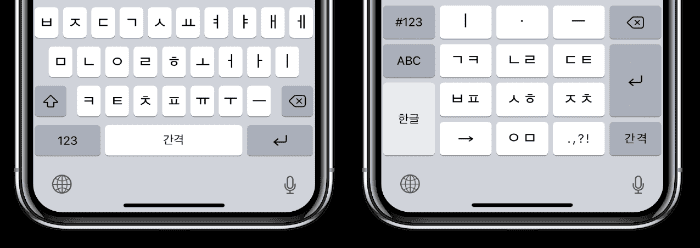
아이폰의 기본 한글 자판은 쿼티입니다. PC 키보드와 같은 배열이죠.
화면이 큰 요즘 기기에서는 쿼티가 편하다는 분도 많습니다. 하지만 한 손으로 쓸 때는 천지인이 훨씬 빠르다는 분들도 있습니다.
두 방식의 차이를 정리하면 이렇습니다.
| 구분 | 쿼티(표준) | 천지인(10키) |
|---|---|---|
| 키 개수 | 자음·모음 개별 배치 | 10개 남짓 |
| 키 크기 | 작음 | 큼 |
| 한 손 입력 | 불편 | 편함 |
| 영문 혼용 | 자연스러움 | 전환 필요 |
천지인으로 바꾸는 방법은 다음과 같습니다.
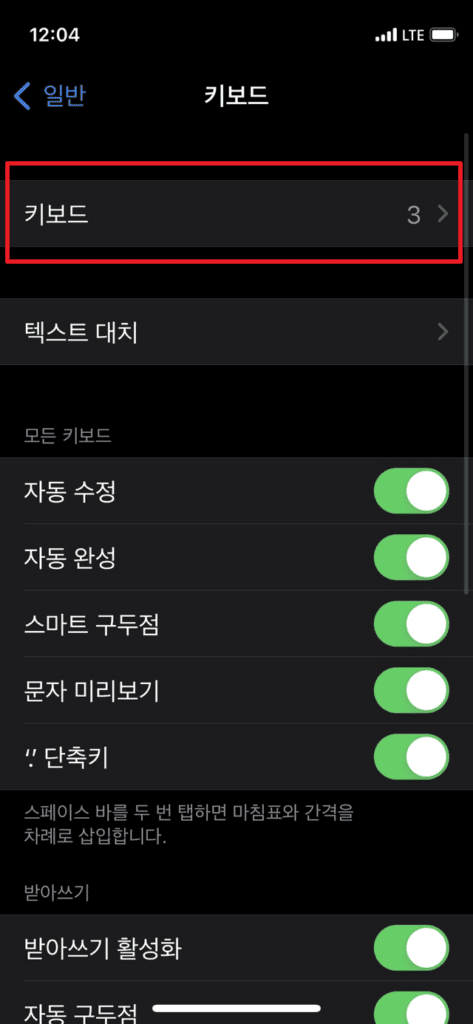
설정 앱에서 일반, 키보드 순으로 들어갑니다. 앞서 텍스트 대치를 설정할 때와 같은 경로입니다.
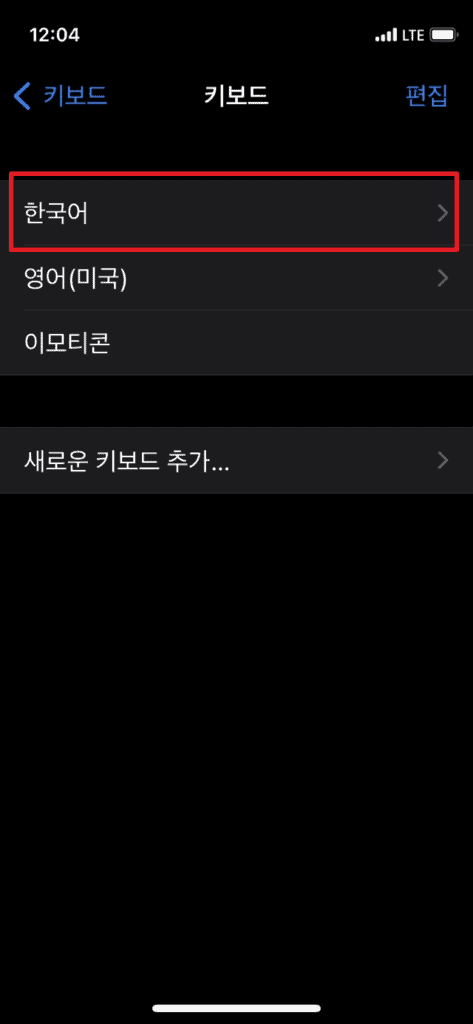
키보드 화면에서 맨 위의 ‘키보드’를 한 번 더 누릅니다. 그러면 등록된 키보드 목록이 나옵니다.
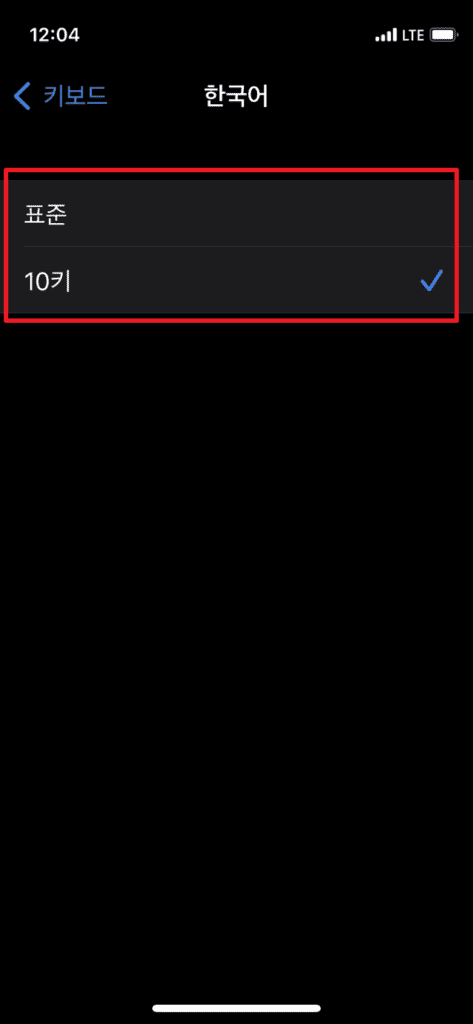
목록에서 ‘한국어’를 누르면 배열 선택 화면이 뜹니다. 기본값은 ‘표준’으로 되어 있을 겁니다.
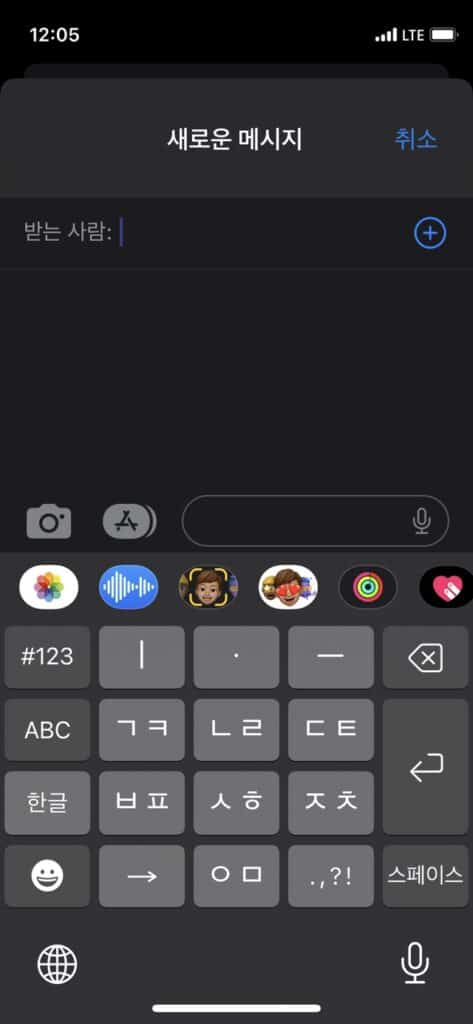
이걸 ’10키’로 바꿔주면 됩니다. 표준이 쿼티, 10키가 천지인 방식입니다.
바꾸는 즉시 적용되니 따로 저장할 필요는 없습니다.
둘 다 쓰고 싶다면 방법이 있습니다. 표준과 10키를 모두 체크해두면, 키보드 왼쪽 아래 지구본 아이콘을 눌러 그때그때 전환할 수 있습니다.
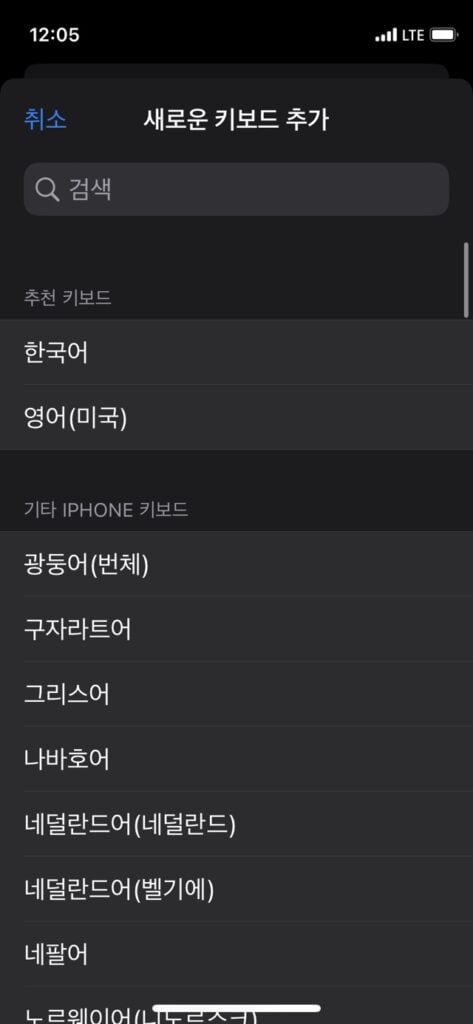
다른 언어 키보드가 필요하다면 ‘새로운 키보드 추가’를 누르세요.
일본어, 중국어를 비롯해 세계 각국의 자판이 준비돼 있습니다. 원하는 언어를 고르면 바로 추가됩니다.
다만 키보드를 너무 많이 추가하면 전환할 때마다 여러 번 눌러야 해서 오히려 불편해집니다. 실제로 쓰는 것만 남겨두시는 게 좋습니다.
알아두면 좋은 키보드 기능
이왕 설정 화면에 들어온 김에 함께 손보면 좋은 항목들이 있습니다.
자동 수정은 오타를 알아서 고쳐주는 기능입니다. 편리하지만 고유명사나 은어를 자꾸 바꿔버리기도 합니다. 거슬린다면 꺼두셔도 됩니다.
스페이스 두 번으로 마침표 입력은 켜두면 편합니다. 문장 끝에서 스페이스를 두 번 누르면 마침표가 자동으로 찍힙니다.
한 손 키보드도 유용합니다. 지구본 아이콘을 길게 누르면 키보드를 왼쪽이나 오른쪽으로 몰아붙일 수 있습니다. 화면이 큰 기기에서 한 손으로 쓸 때 요긴합니다.
커서를 옮길 때는 스페이스 바를 길게 눌러보세요. 키보드가 트랙패드로 바뀌어 원하는 위치로 정확히 이동할 수 있습니다.
정리하면, 천지인은 설정에서 한국어 배열을 10키로 바꾸면 끝입니다.
텍스트 대치는 처음 등록하는 게 조금 번거롭지만, 이메일 주소나 계좌번호처럼 자주 치는 것만 몇 개 넣어두면 두고두고 시간을 아낄 수 있습니다.