받고 싶은 앱이 있는데 앱스토어에서 검색해도 나오지 않는 경우가 있습니다.
대개는 앱이 없어서가 아니라, 그 앱이 한국 앱스토어에 등록되지 않아서입니다. 앱스토어는 계정에 설정된 국가별로 앱 목록이 다르거든요.
해외 여행 중에도 같은 상황을 겪습니다. 현지 교통이나 예매 앱이 한국 계정에서는 검색되지 않죠.
이 글에서는 앱스토어 국가를 바꾸는 방법과, 바꾸기 전에 반드시 정리해야 할 것들을 함께 정리했습니다.
✅ 아이폰 관련 정보 더 보기
📌 아이폰 키보드 단축키 설정 | 아이폰 천지인 변경 방법
📌 아이폰 사진 옮기기 방법 5가지 (아이폰 동영상옮기기)
📌 무료 VPN 추천 TOP 5 | 컴퓨터 VPN
변경 전 확인할 것들
바로 설정으로 들어가기 전에 짚고 넘어갈 부분이 있습니다. 이걸 놓치면 변경 자체가 막힙니다.
| 확인 항목 | 왜 필요한가 |
|---|---|
| 구독 서비스 해지 | 진행 중인 구독이 있으면 변경이 거부됨 |
| 잔액 소진 | 기프트카드 잔액이 남아 있으면 변경 불가 |
| 선주문 취소 | 예약 구매 항목이 있으면 막힘 |
| 가족 공유 확인 | 가족 구성원은 주최자와 같은 국가여야 함 |
가장 흔한 걸림돌은 잔액입니다. 몇백 원만 남아 있어도 변경이 안 됩니다.
이럴 때는 앱을 하나 구매해서 잔액을 소진하거나, 애플 지원팀에 잔액 정리를 요청해야 합니다.
또 하나 중요한 점이 있습니다. 국가를 바꿔도 이미 구매한 앱은 그대로 남습니다. 다만 이전 국가에서만 판매되는 앱은 업데이트가 막힐 수 있습니다.
앱스토어 국가변경 방법
준비가 끝났다면 순서대로 진행해보겠습니다.
앱스토어 접속 및 프로필 누르기

아이폰에서 앱스토어를 엽니다.
화면 오른쪽 위에 계정 프로필 사진이 있습니다. 이걸 눌러주세요.
애플 계정 프로필 누르기
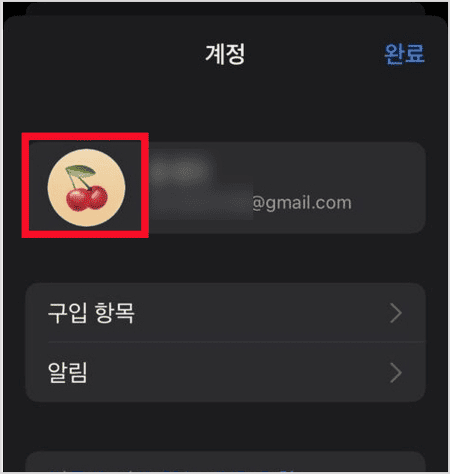
계정 페이지가 열립니다. 구입 항목이나 구독을 관리할 수 있는 화면이죠.
여기서 맨 위의 계정 이름 부분을 다시 한 번 눌러줍니다.
국가/지역 탭 누르기
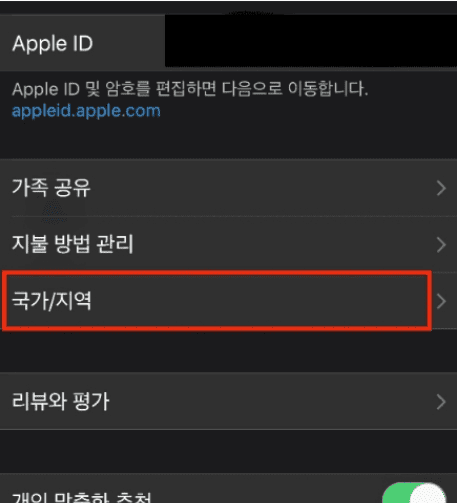
가족 공유, 지불 방법 관리, 국가/지역 등의 항목이 보입니다.
여기서 ‘국가/지역’을 선택합니다.
국가 또는 지역 변경 누르기
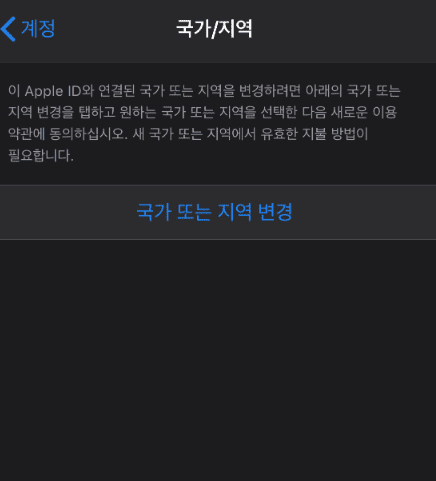
현재 설정된 국가가 표시됩니다. 아래쪽의 ‘국가 또는 지역 변경’을 누릅니다.
앞서 말씀드린 잔액이나 구독이 남아 있다면, 이 단계에서 안내 메시지가 뜨며 진행이 멈춥니다.
바꿀 국가 선택
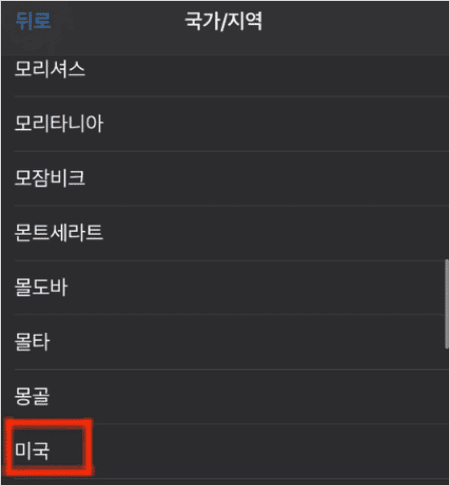
국가 목록이 나타납니다. 여기서는 미국으로 바꿔보겠습니다.
목록을 내려 ‘United States’를 찾아 선택하면 됩니다.
이용 약관 동의
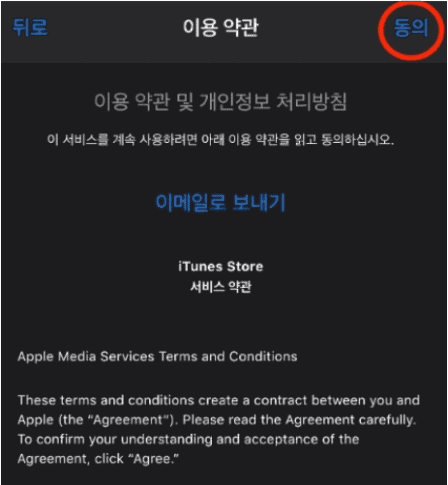
영문 이용약관이 나타납니다. 애플 서비스 전반에 대한 약관입니다.
오른쪽 위의 동의 버튼을 누르면 다음 단계로 넘어갑니다.
지불 방법과 청구 주소 입력
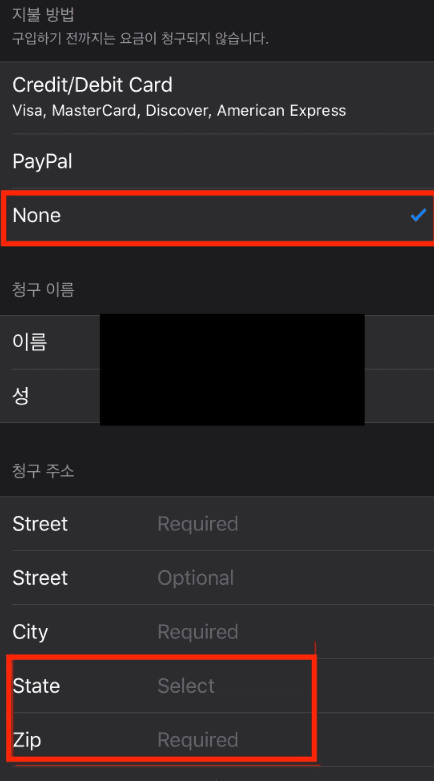
여기가 가장 신경 쓰이는 부분입니다.
먼저 지불 방법을 고릅니다. 무료 앱만 받을 계획이라면 ‘None’을 선택하면 됩니다. 대부분의 경우 이걸로 충분합니다.
한국 발행 카드는 미국 계정에 등록되지 않는 경우가 많으니, 처음에는 None으로 두시는 편이 속 편합니다.
청구 이름에는 본인 이름을 영문으로 적습니다.
청구 주소는 해당 국가의 주소 형식을 맞춰야 통과됩니다. 특히 주(State)와 우편번호(ZIP)가 서로 맞아야 합니다.
실제로 존재하는 지역의 주소 형식을 참고해 입력하시면 됩니다. 형식이 맞지 않으면 오류 메시지가 뜨니 그때 수정하세요.
모두 입력하고 저장하면 국가 변경이 완료됩니다. 앱스토어로 돌아가면 해당 국가의 앱 목록이 표시됩니다.
한국으로 돌아올 때도 같은 순서를 거치면 됩니다. 다만 국가 변경은 한 번 하면 일정 기간 다시 바꾸기 어려울 수 있으니 자주 오가지는 마세요.
아이폰 지역 언어 설정 변경
앱스토어 국가와 기기 지역 설정은 별개입니다.
해외에 도착하면 시간은 자동으로 현지에 맞춰지지만, 날짜 표기나 단위계는 한국 기준 그대로입니다.
이 부분을 바꾸고 싶다면 다음 순서를 따르면 됩니다.
아이폰 설정 일반
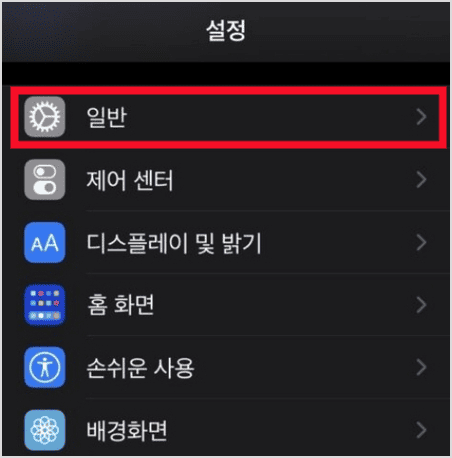
설정 앱을 열고 ‘일반’으로 들어갑니다.
언어 및 지역 설정
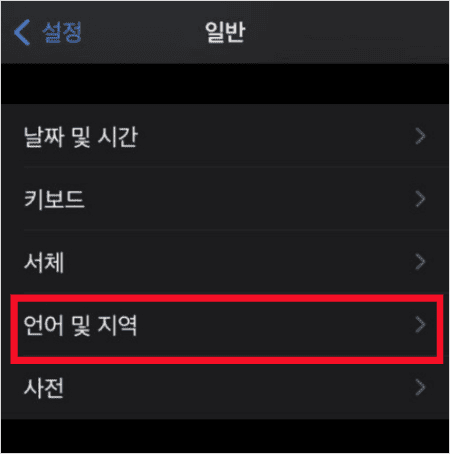
화면을 내려 ‘언어 및 지역’을 선택합니다.
지역 변경
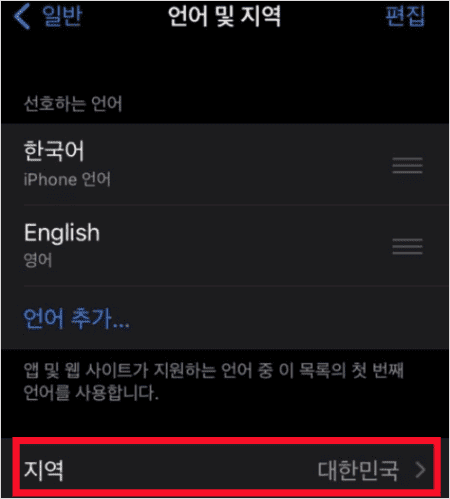
여기서 지역을 바꾸면 날짜 표기와 온도, 거리 단위가 현지 방식으로 바뀝니다.
언어까지 바꾸면 기기 전체가 해당 언어로 표시되니, 여행 중이라면 지역만 바꾸는 편이 편합니다.
세계 시계 활용하기
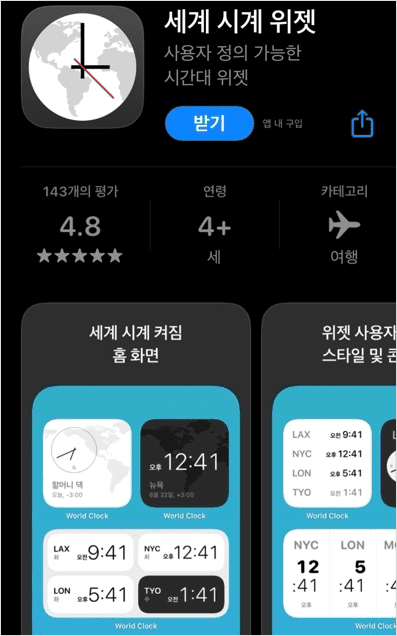
현지 시간과 한국 시간을 동시에 보고 싶다면 시계 앱의 세계 시계 기능을 쓰면 됩니다.
기본 시계 앱에 이미 들어 있으니 도시를 추가하기만 하면 됩니다. 홈 화면 위젯으로 꺼내두면 한눈에 확인할 수 있어 가족과 연락할 때 편리합니다.
자주 묻는 질문
국가를 바꾸면 기존 앱이 사라지나요
이미 설치된 앱은 그대로 남습니다. 다만 이전 국가에서만 서비스되는 앱은 업데이트가 안 될 수 있습니다.
잔액이 남아서 변경이 안 됩니다
잔액을 모두 써야 변경할 수 있습니다. 소액이라 쓰기 애매하다면 애플 지원팀에 문의해 잔액 처리를 요청하는 방법이 있습니다.
계정을 하나 더 만드는 건 어떤가요
국가별로 별도 계정을 만들어 쓰는 분들도 있습니다. 기존 계정을 건드리지 않아도 되는 장점이 있지만, 앱 구매 내역이 계정마다 따로 관리된다는 점은 감안하셔야 합니다.
정리하면, 국가 변경 자체는 몇 분이면 끝납니다.
다만 구독과 잔액을 미리 정리하는 게 관건입니다. 이 두 가지만 처리해두면 나머지는 순서대로 따라가기만 하면 됩니다.