아이폰으로 사진을 찍다 보면 저장 공간이 금세 찹니다. 화질이 좋은 만큼 파일 용량도 크기 때문이죠.
게다가 아이폰은 외장 메모리를 꽂을 수 없습니다. 결국 정기적으로 PC나 외장 하드로 옮겨두는 수밖에 없습니다.
안드로이드를 쓰다 넘어오신 분들은 이 과정이 유독 낯설게 느껴집니다. 케이블만 꽂으면 폴더가 열리던 방식과 다르니까요.
이 글에서는 아이폰 사진과 동영상을 옮기는 다섯 가지 방법을 정리했습니다. 상황에 맞는 방법을 골라 쓰시면 됩니다.
- 아이폰 마이그레이션 하는법 | 아이폰 백업, 데이터 옮기기는 방법 총정리
- 아이폰 공장초기화 하는 법, 아이튠즈 DFU 공장초기화
방법별 비교
본격적인 설명에 앞서 다섯 가지 방법을 한눈에 비교해봅니다.
| 방법 | 필요한 것 | 속도 | 추천 상황 |
|---|---|---|---|
| USB 케이블 | 케이블, PC | 빠름 | 대량 사진을 한 번에 |
| iCloud | 인터넷, 저장 공간 | 보통 | 여러 기기에서 접근 |
| 에어드롭 | 애플 기기끼리 | 매우 빠름 | 맥·아이패드로 전송 |
| 카톡·메일 | 인터넷 | 느림 | 몇 장만 급하게 |
| iMazing | PC 프로그램 | 빠름 | 정기적인 백업 관리 |
사진 수백 장을 통째로 옮긴다면 케이블이 가장 확실합니다. 몇 장만 필요하다면 카톡이 제일 간편하죠.
하나 미리 알아두면 좋은 게 있습니다. 아이폰은 사진을 HEIC라는 형식으로 저장합니다. 윈도우에서 이 파일이 안 열린다면 방법이 잘못된 게 아니라 형식 문제입니다.
해결책은 간단합니다. 설정 앱에서 카메라, 포맷 순으로 들어가 ‘높은 호환성’을 선택하면 이후 촬영분은 JPG로 저장됩니다.
1. USB 케이블로 옮기기
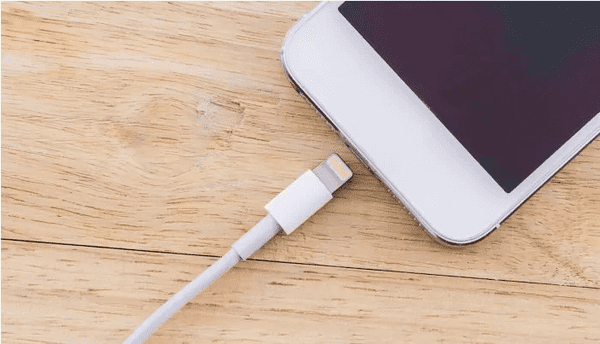
가장 기본적이면서 가장 빠른 방법입니다.
아이폰과 PC를 케이블로 연결합니다. 기종에 따라 라이트닝 또는 USB-C 케이블을 쓰시면 됩니다.
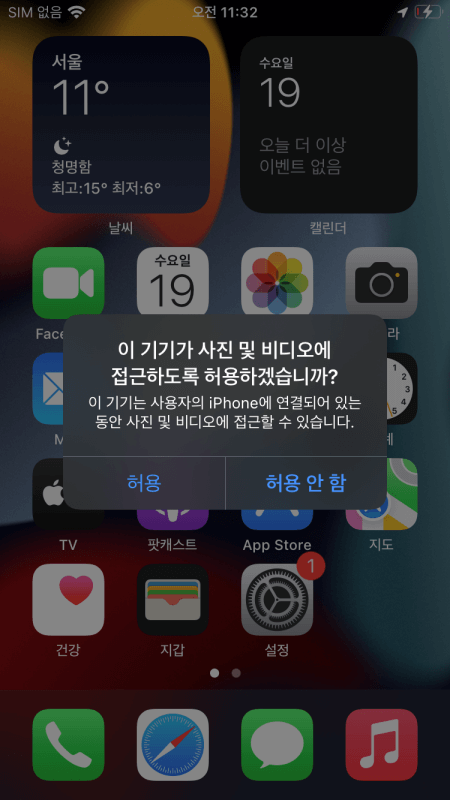
연결하면 아이폰 화면에 팝업이 뜹니다. “이 컴퓨터를 신뢰하겠습니까?”라는 문구가 나오면 ‘신뢰’를 선택합니다.
이어서 잠금 암호를 입력하라는 창이 뜨기도 합니다. 6자리 비밀번호를 넣으면 해당 PC가 접근 권한을 갖습니다.
실수로 ‘신뢰하지 않음’을 눌렀더라도 괜찮습니다. 케이블을 뽑았다 다시 연결하면 팝업이 다시 나타납니다.
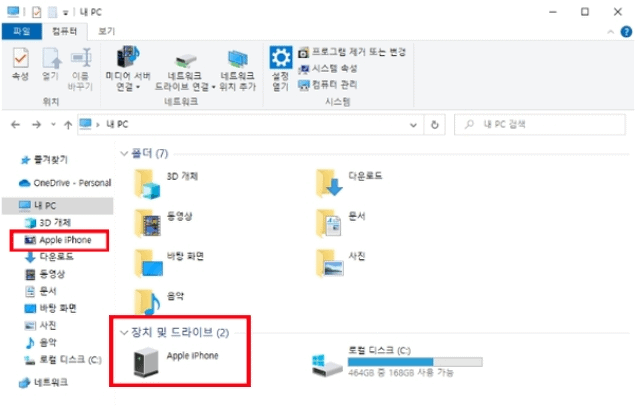
연결이 정상이라면 ‘내 PC’의 장치 및 드라이브 목록에 Apple iPhone이 나타납니다.
이 항목이 아예 보이지 않는다면 케이블 문제일 가능성이 큽니다. 충전만 되고 데이터 전송은 안 되는 케이블이 시중에 꽤 많거든요. 정품이나 MFi 인증 케이블을 쓰시는 게 안전합니다.
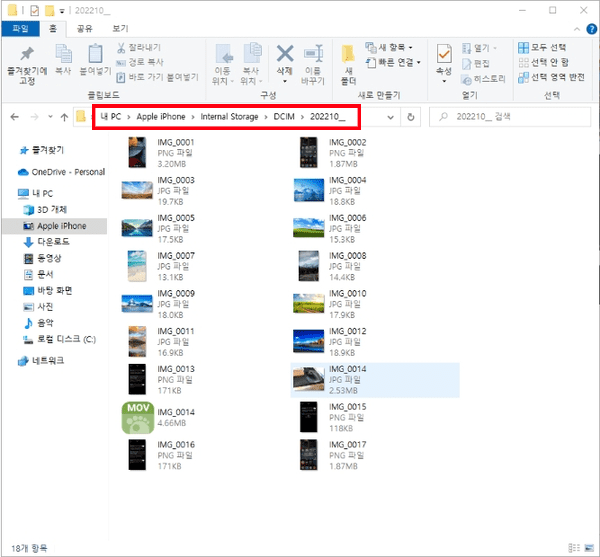
Apple iPhone을 열면 ‘Internal Storage’ 폴더가 있고, 그 안에 DCIM 폴더가 들어 있습니다.
사진은 날짜별 하위 폴더로 나뉘어 저장돼 있습니다. 원하는 파일을 복사해 PC 폴더에 붙여넣으면 끝입니다.
여기서 한 가지 주의할 점이 있습니다. iCloud 사진에서 ‘아이폰 저장 공간 최적화’를 켜둔 경우, 원본이 기기에 없어 폴더가 비어 보이거나 파일이 일부만 나타날 수 있습니다.
이럴 때는 설정에서 ‘원본 다운로드 및 보관’으로 바꾼 뒤 동기화가 끝나길 기다리면 됩니다.
2. iCloud로 옮기기
케이블 없이 옮기고 싶다면 iCloud를 씁니다.
먼저 아이폰에서 사진이 iCloud에 올라가도록 설정해야 합니다. 무료 제공 용량은 5GB이니, 사진이 많다면 금방 부족해집니다.
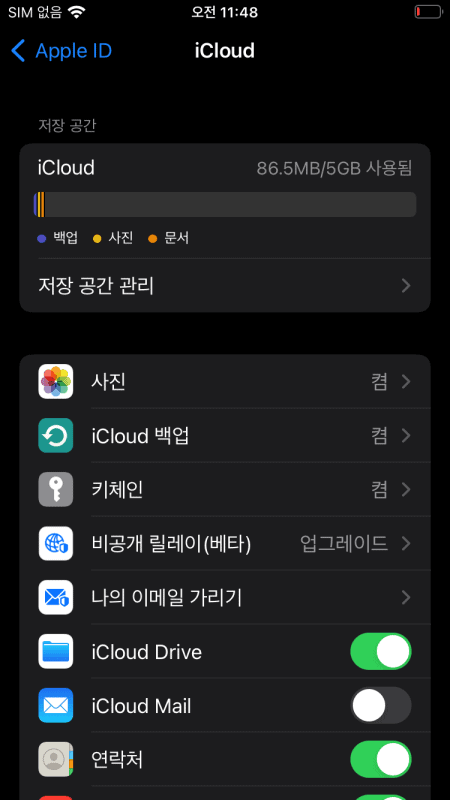
설정 앱에서 본인 이름, iCloud, 사진 순으로 들어가 ‘iCloud 사진’을 켭니다.
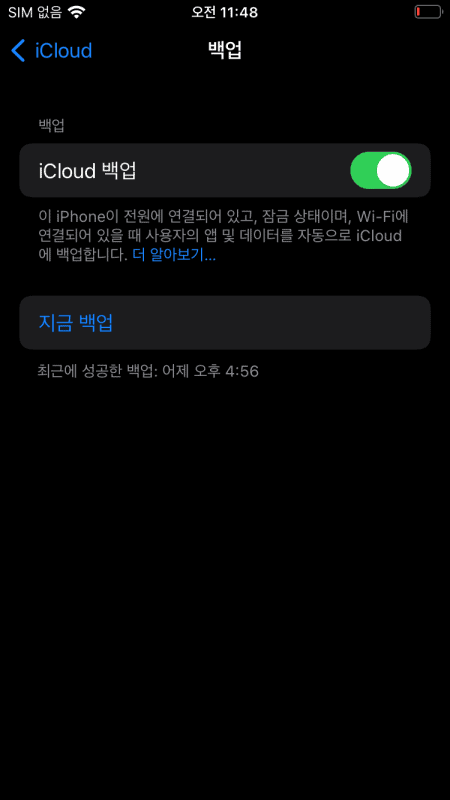
PC에서 사진이 안 보인다면 iCloud 백업이 켜져 있는지도 확인해보세요.
PC 쪽에서는 Microsoft Store에서 ‘iCloud’를 검색해 설치하면 됩니다.
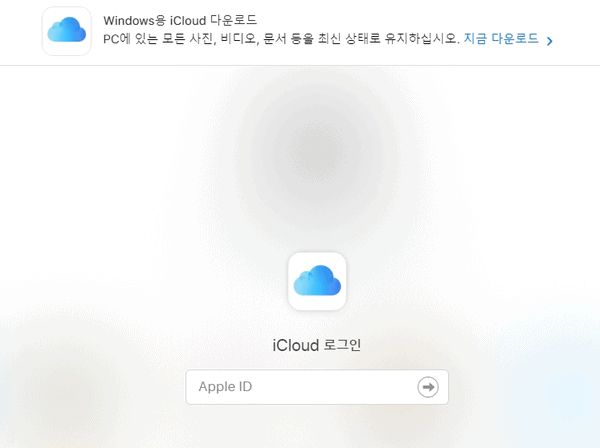
설치 후 실행해 평소 쓰던 Apple 계정으로 로그인합니다.
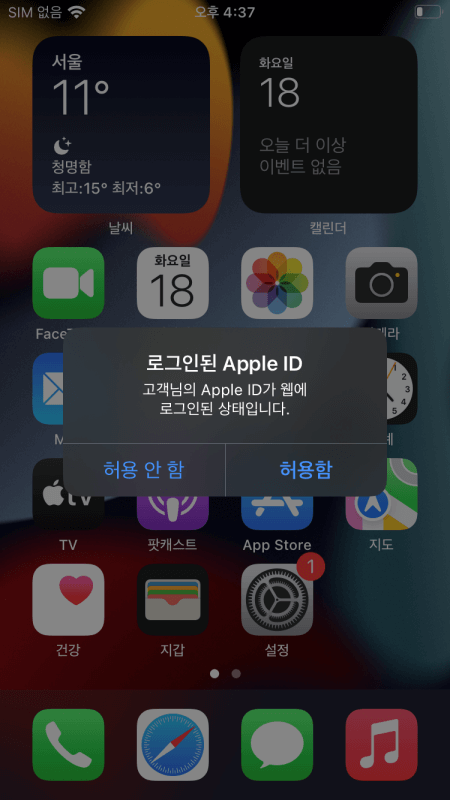
로그인을 시도하면 아이폰으로 알림이 옵니다. ‘허용’을 누르면 6자리 인증 코드가 표시됩니다.
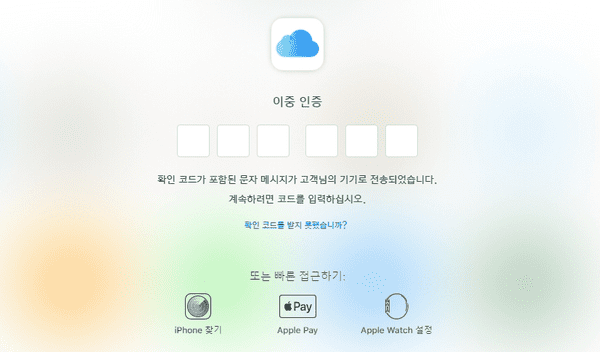
이 코드를 PC에 입력하면 로그인이 완료됩니다.
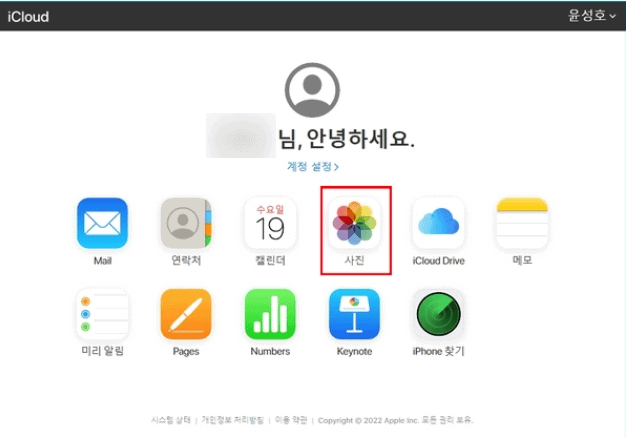
이제 iCloud 앱에서 ‘사진’을 선택하면 됩니다.
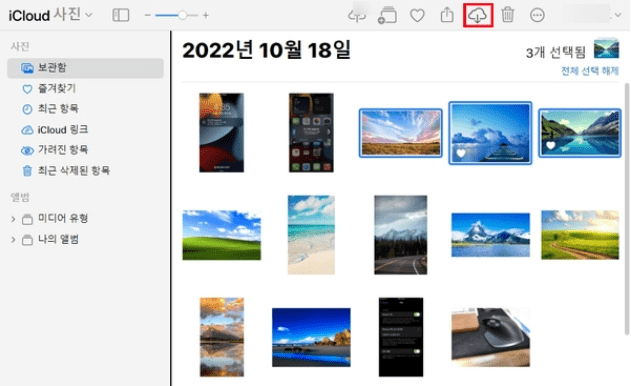
옮기고 싶은 사진을 고른 뒤, 아래쪽 화살표가 있는 구름 아이콘을 누르면 다운로드됩니다.
여러 장을 한꺼번에 받으면 zip 파일로 압축돼 저장되니 참고하세요.
프로그램 설치가 번거롭다면 브라우저에서 icloud.com에 접속해도 됩니다. 로그인만 하면 사진을 바로 내려받을 수 있습니다.
3. 에어드롭으로 옮기기
맥북이나 아이패드로 옮긴다면 에어드롭이 가장 빠릅니다.
원본 화질 그대로, 케이블도 인터넷 연결도 없이 전송됩니다. 다만 애플 기기끼리만 가능하다는 제약이 있습니다.
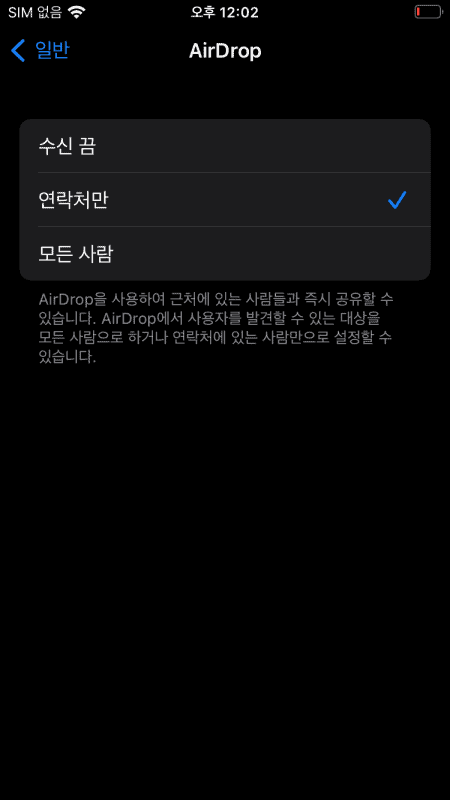
설정 앱에서 일반, AirDrop 순으로 들어가 수신 범위를 ‘연락처만’ 또는 ‘모든 사람’으로 바꿔줍니다.
받는 기기에서도 같은 설정을 해두어야 합니다. 그리고 양쪽 모두 와이파이와 블루투스가 켜져 있어야 합니다.
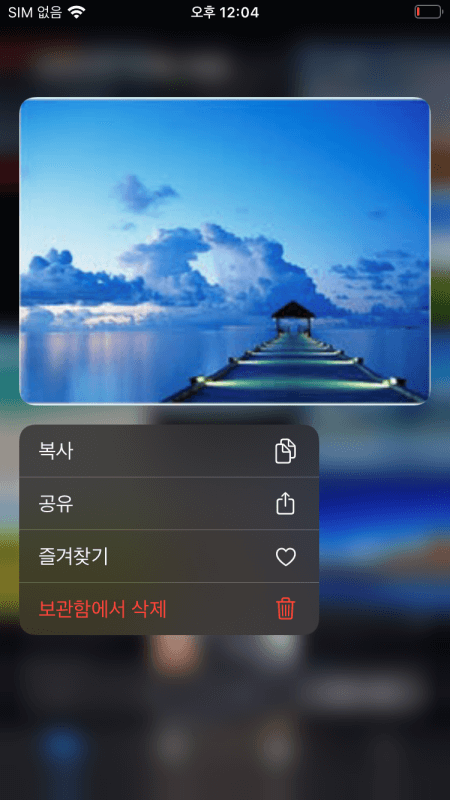
사진 앱에서 오른쪽 위 ‘선택’을 눌러 원하는 사진을 고른 뒤, 공유 버튼을 누릅니다.
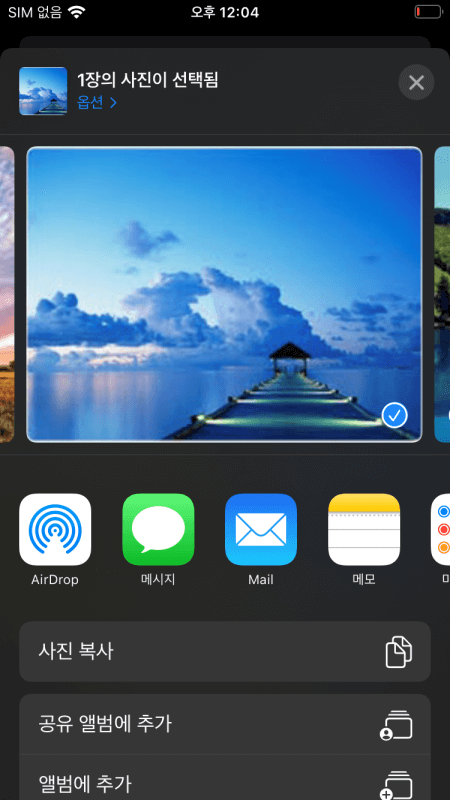
맨 위의 ‘AirDrop’을 선택하면 주변 애플 기기 목록이 뜹니다. 원하는 기기를 누르면 전송이 시작됩니다.
상대 기기가 목록에 안 뜬다면 두 기기를 더 가까이 두고, 잠금을 해제한 상태로 다시 시도해보세요.
4. 카카오톡이나 메일로 옮기기
케이블도 없고 설정도 귀찮을 때 쓰는 방법입니다.
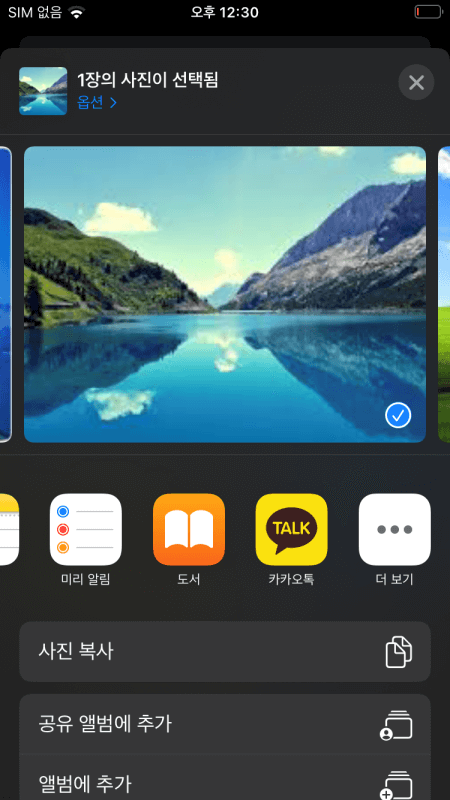
카카오톡에서 자기 프로필을 눌러 ‘나와의 채팅’으로 들어갑니다. 왼쪽 아래 [+] 버튼에서 앨범을 열고 사진을 고르면 됩니다.
그런 다음 PC 카카오톡에서 같은 채팅방을 열면 파일이 그대로 있습니다. 다운로드만 하면 끝입니다.
여기서 놓치기 쉬운 부분이 있습니다. 전송 전에 화질 설정을 반드시 확인하세요.
기본 설정으로 보내면 화질이 크게 떨어집니다. 더보기 아이콘을 눌러 사진은 ‘원본’, 동영상은 ‘고화질’로 바꾼 뒤 보내야 합니다.
또 카톡은 한 번에 보낼 수 있는 장수와 파일 크기에 제한이 있습니다. 긴 동영상이나 수백 장 단위 작업에는 맞지 않습니다.
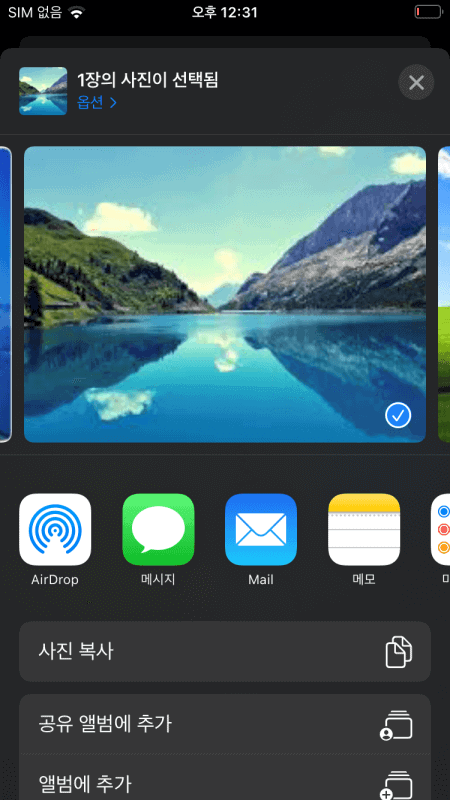
메일도 같은 원리입니다. 사진을 고른 뒤 공유에서 메일을 선택하고, 받는 사람에 본인 주소를 적어 보내면 됩니다.
메일은 첨부 용량 제한이 더 빡빡한 편이라 사진 몇 장 정도에 적당합니다.
5. iMazing으로 옮기기
사진을 자주 옮기고 백업까지 함께 관리하고 싶다면 전용 프로그램이 편합니다.
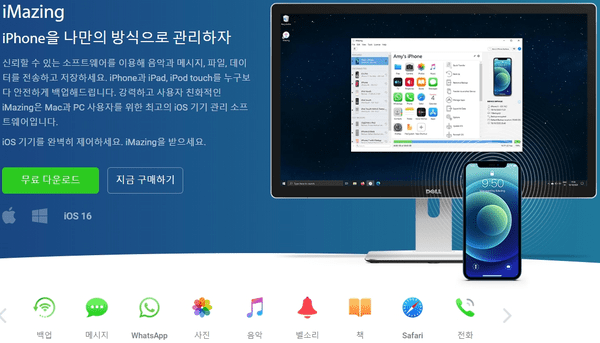
iMazing은 아이폰과 아이패드를 PC에서 관리하는 프로그램입니다. 화면 구성이 직관적이라 처음 쓰는 분도 어렵지 않습니다.
윈도우와 맥 버전이 모두 있습니다. 일부 고급 기능은 유료지만, 사진 전송과 기본 백업은 무료로 쓸 수 있습니다.
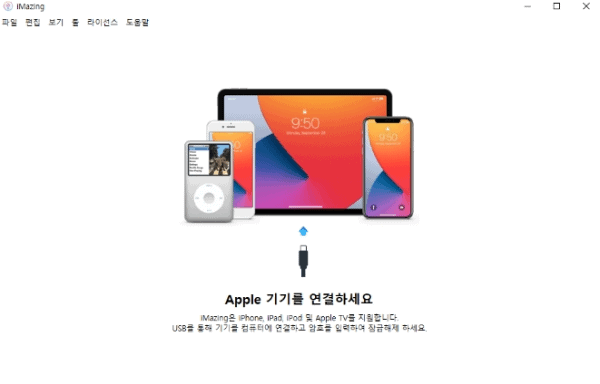
프로그램을 설치하고 케이블로 아이폰을 연결한 뒤 ‘신뢰’를 선택하면 준비가 끝납니다.
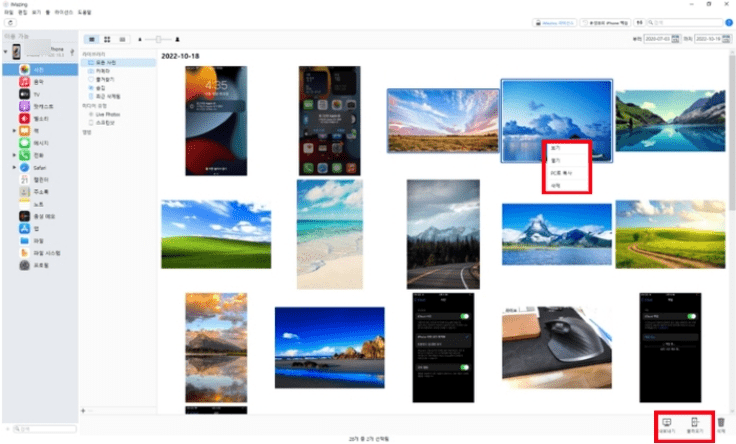
사진 메뉴를 열면 기기에 저장된 사진이 표시됩니다. 원하는 항목을 선택하고 마우스 우클릭 후 PC로 복사하면 됩니다.
반대 방향도 가능합니다. PC에 있는 사진을 아이폰으로 넣을 수도 있습니다.
이 프로그램의 장점은 내보낼 때 HEIC를 JPG로 자동 변환해주는 옵션이 있다는 점입니다. 윈도우에서 파일이 안 열리는 문제를 한 번에 해결할 수 있습니다.
자주 묻는 질문
사진을 옮기면 아이폰 용량이 확보되나요
복사만으로는 줄지 않습니다. PC로 옮긴 뒤 아이폰에서 따로 삭제해야 합니다. 삭제 후에도 ‘최근 삭제된 항목’에 30일간 남으니, 즉시 비우려면 그 폴더까지 비워주세요.
DCIM 폴더에 사진이 일부만 보입니다
iCloud 최적화 보관 기능 때문일 가능성이 큽니다. 설정에서 ‘원본 다운로드 및 보관’으로 바꾸고 동기화가 끝난 뒤 다시 시도해보세요.
동영상은 어떤 방법이 좋나요
용량이 크므로 케이블이나 iMazing을 권합니다. 카톡이나 메일은 압축과 용량 제한 탓에 화질 손실이 생깁니다.
정리하면, 대량 작업은 케이블, 애플 기기끼리는 에어드롭, 몇 장만 급할 때는 카톡입니다.
어떤 방법을 쓰든 옮긴 뒤에는 파일이 제대로 열리는지 꼭 확인하고 나서 아이폰에서 삭제하세요.