갤럭시를 쓰다 아이폰으로 넘어오면 의외로 첫날부터 막히는 게 있습니다. 바로 전원 끄기입니다.
전원 버튼만 길게 누르면 될 줄 알았는데, 아이폰에서는 시리가 실행됩니다. 당황스러운 순간이죠.
이 글에서는 아이폰 전원을 끄고 켜는 방법을 기종별로 정리했습니다. 버튼이 고장 났을 때 쓰는 대안과 강제 재부팅 방법까지 함께 담았습니다.
- 아이폰 공장초기화 하는 법, 아이튠즈 DFU 공장초기화
- 아이폰 사진 옮기기 방법 5가지 (아이폰 동영상옮기기)
- 아이폰 마이그레이션 하는법 | 아이폰 백업, 데이터 옮기기는 방법 총정리
아이폰이 유독 헷갈리는 이유
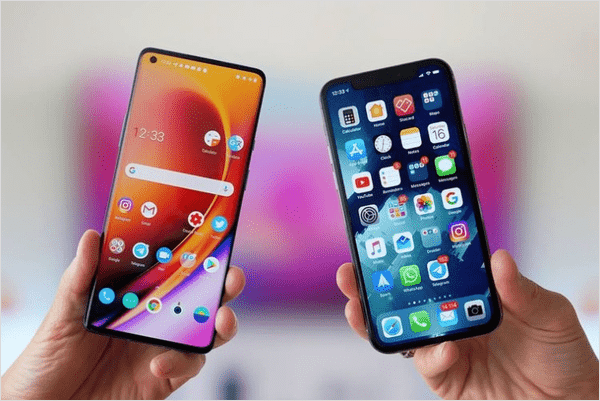
아이폰은 iOS라는 자체 운영체제로 돌아갑니다. 안드로이드를 쓰던 분들에게는 조작 체계 자체가 다르게 느껴집니다.
특히 물리 버튼이 줄어든 게 큽니다. 홈버튼과 뒤로가기 버튼이 사라지고 화면 제스처가 그 자리를 대신했죠.
전원 버튼도 마찬가지입니다. 지금은 이 버튼의 공식 명칭이 ‘측면 버튼’이고, 길게 누르면 전원이 아니라 시리가 호출됩니다.
그래서 전원을 끄려면 볼륨 버튼과 조합해야 합니다. 이걸 모르면 한참 헤매게 됩니다.
아이폰 전원 끄는 법
방법은 크게 세 가지입니다. 버튼을 쓰는 방법, 설정 메뉴를 쓰는 방법, 그리고 화면 속 가상 버튼을 쓰는 방법이죠.
버튼으로 전원 끄기
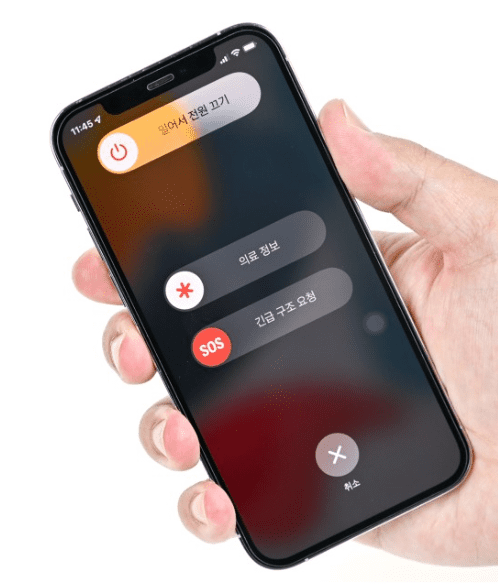
가장 기본적인 방법입니다. 다만 기종에 따라 조작이 다릅니다.
| 기종 | 전원 끄는 방법 |
|---|---|
| 홈버튼 없는 기종 (아이폰 X 이후) | 측면 버튼 + 볼륨 버튼 하나를 함께 길게 |
| 홈버튼 있는 기종 (SE, 8 이하) | 측면(또는 상단) 버튼만 길게 |
아이폰의 왼쪽에는 볼륨 조절 버튼 두 개가, 오른쪽에는 측면 버튼이 있습니다.
최신 기종이라면 측면 버튼과 볼륨 버튼을 동시에 길게 누르세요. 화면에 ‘밀어서 전원 끄기’ 슬라이더가 나타납니다.
이 슬라이더를 오른쪽으로 밀면 전원이 꺼집니다.
다시 켤 때는 측면 버튼만 애플 로고가 나타날 때까지 길게 누르면 됩니다. 부팅에는 보통 십수 초가 걸립니다.
설정에서 전원 끄기
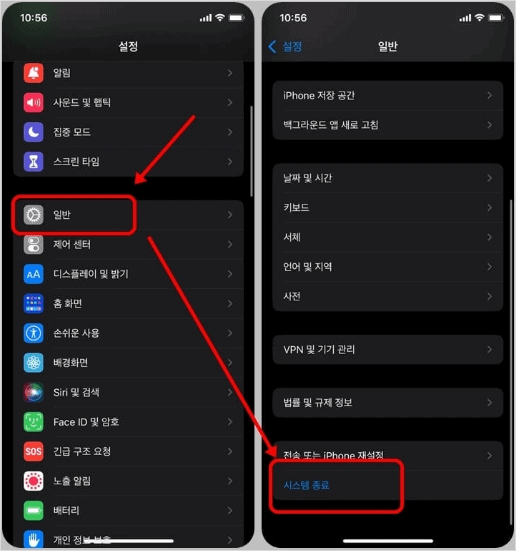
버튼이 고장 났거나 잘 눌리지 않을 때 유용한 방법입니다.
설정 앱을 열고 ‘일반’으로 들어갑니다. 화면을 맨 아래까지 내리면 ‘시스템 종료’ 항목이 있습니다.
이걸 누르면 똑같이 슬라이더가 나타납니다. 밀어주면 전원이 꺼집니다.
다만 이 방법에는 함정이 있습니다. 켤 때는 결국 측면 버튼을 눌러야 한다는 점이죠. 전원 버튼이 완전히 고장 났다면 충전기를 연결하는 방법으로 켤 수 있습니다.
AssistiveTouch로 전원 끄기
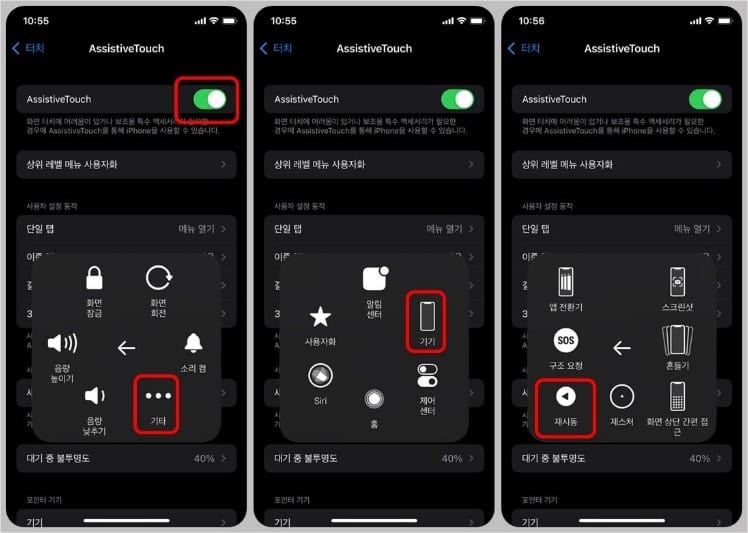
AssistiveTouch는 아이폰의 접근성 기능입니다. 화면에 떠 있는 가상 버튼으로 하드웨어 버튼 기능을 대신할 수 있죠.
물리 버튼이 고장 난 분들에게 특히 유용합니다.
설정 앱에서 ‘손쉬운 사용’, ‘터치’ 순으로 들어간 뒤 AssistiveTouch를 켭니다.
그러면 화면에 반투명한 동그란 버튼이 생깁니다. 이 버튼을 누르고 기타, 기기, 재시동 순으로 터치하면 됩니다.
자주 쓸 것 같다면 단축 설정을 권합니다. ‘상위 레벨 메뉴 사용자화’에서 이중 탭이나 길게 누르기 동작에 재시동을 지정해두면, 두 번 누르는 것만으로 바로 실행됩니다.
아이폰 강제 재부팅 방법
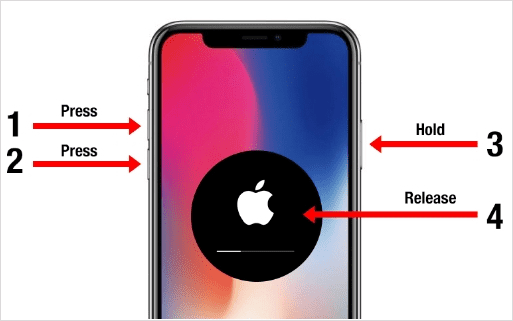
화면이 멈춰서 터치가 아예 안 되는 상황이 있습니다. 액정이 깨졌거나 시스템이 먹통이 된 경우죠.
이럴 때는 강제 재부팅을 씁니다. 저장된 데이터는 지워지지 않으니 안심하고 쓰셔도 됩니다.
순서는 다음과 같습니다.
볼륨 상 눌렀다 떼기 → 볼륨 하 눌렀다 떼기 → 측면 버튼 길게 누르기 → 애플 로고가 뜨면 손 떼기
여기서 중요한 건 속도입니다. 앞의 두 볼륨 버튼은 짧고 빠르게 눌렀다 떼야 합니다. 길게 누르면 동작하지 않습니다.
마지막 측면 버튼은 반대로 충분히 길게 눌러야 합니다. 화면이 꺼지고 애플 로고가 나타날 때까지 십수 초가 걸리니 중간에 손을 떼지 마세요.
홈버튼이 있는 기종은 방법이 다릅니다.
| 기종 | 강제 재부팅 방법 |
|---|---|
| 아이폰 8 이후 전 기종 | 볼륨 상 → 볼륨 하 → 측면 버튼 길게 |
| 아이폰 7 / 7 Plus | 볼륨 하 + 측면 버튼 동시에 길게 |
| 아이폰 6s 이하, SE 1세대 | 홈버튼 + 측면 버튼 동시에 길게 |
강제 재부팅을 해도 반응이 없다면 배터리가 완전히 방전된 상태일 수 있습니다. 충전기에 30분 정도 연결해둔 뒤 다시 시도해보세요.
마무리하며
정리하면, 평소에는 측면 버튼과 볼륨 버튼 조합을 쓰시면 됩니다.
버튼이 말썽이라면 설정 메뉴나 AssistiveTouch가 대안이고, 화면이 아예 먹통일 때는 강제 재부팅을 쓰면 됩니다.
특히 강제 재부팅은 알아두면 요긴합니다. 앱이 멈추거나 화면이 얼어붙었을 때 대부분 이걸로 해결되거든요.
터치가 안 되더라도 볼륨 버튼과 측면 버튼 조합으로 강제 재부팅을 할 수 있습니다. 저장된 데이터는 지워지지 않습니다.
측면 버튼과 볼륨 버튼을 함께 길게 눌러 슬라이더를 밀면 됩니다. 설정의 일반 메뉴에 있는 시스템 종료를 이용하거나, AssistiveTouch 가상 버튼으로도 끌 수 있습니다.
전원이 꺼진 상태에서 충전 케이블을 연결하면 자동으로 부팅됩니다. 버튼 없이 켤 수 있는 사실상 유일한 방법입니다.