아이폰을 중고로 넘기거나, 기기가 눈에 띄게 느려졌을 때 가장 확실한 해결책은 초기화입니다.
그런데 막상 하려고 보면 헷갈립니다. 일반 초기화와 공장초기화(DFU)는 뭐가 다른지, 초기화 전에 뭘 먼저 해둬야 하는지 말이죠.
이 글에서는 아이폰 일반 초기화와 아이튠즈를 이용한 DFU 공장초기화를 순서대로 정리했습니다. 최신 iOS 기준 메뉴 경로까지 함께 담았으니 그대로 따라 하시면 됩니다.
아이폰 공장초기화란
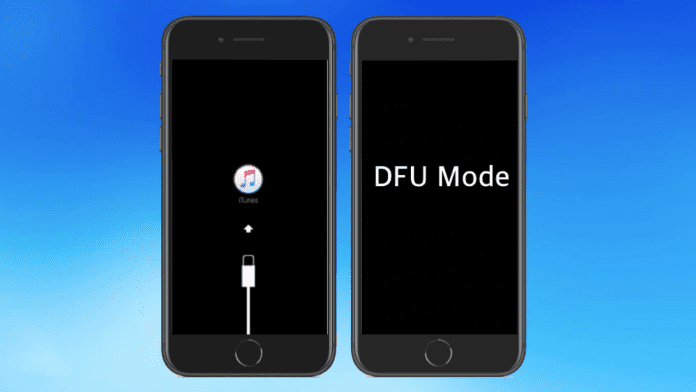
아이폰을 초기화하는 방법은 크게 두 가지입니다. 일반 초기화와 공장초기화죠.
공장초기화는 영어로 ‘Factory reset’입니다. 말 그대로 제품이 공장에서 출고됐을 때의 상태로 되돌린다는 뜻입니다.
기기에 저장된 사진, 연락처, 메시지, 앱 등 모든 정보를 지우고 처음 상태로 만드는 작업입니다.
두 방식의 차이를 표로 정리하면 이렇습니다.
| 구분 | 일반 초기화 | DFU 공장초기화 |
|---|---|---|
| 진행 위치 | 아이폰 설정 앱 | PC(아이튠즈/Finder) 연결 필요 |
| 소요 시간 | 수 분 내외 | iOS 재다운로드 포함 20~30분 |
| 데이터 삭제 수준 | 사용자 데이터 삭제 | 펌웨어까지 새로 설치 |
| 부팅 불가 기기 | 사용 불가 | 복구 가능 |
| 추천 상황 | 일반적인 초기화, 중고 판매 | 부팅 오류, 탈옥 복구, 완전 정리 |
대부분의 경우 일반 초기화로 충분합니다. 아이폰이 부팅조차 되지 않거나 심각한 소프트웨어 오류가 있을 때만 DFU를 쓰시면 됩니다.
초기화 전 반드시 할 사전 작업
초기화 버튼을 누르기 전에 꼭 해야 할 일이 있습니다.
백업, ‘나의 찾기’ 비활성화, 그리고 Apple 계정 로그아웃입니다. 특히 로그아웃을 빠뜨리면 ‘활성화 잠금’이 남아서 다음 사용자가 기기를 아예 쓸 수 없게 됩니다.
중고 거래에서 가장 흔하게 문제가 되는 부분이니 꼭 챙기세요.
아이폰 백업
백업 방법은 두 가지입니다. iCloud로 클라우드에 저장하는 방법과, PC의 아이튠즈(맥에서는 Finder)로 저장하는 방법이죠.
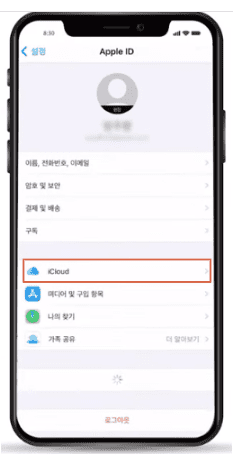
iCloud 백업은 ‘설정’ 앱을 연 뒤 맨 위의 본인 이름(Apple 계정)을 누르고 ‘iCloud’를 선택합니다.
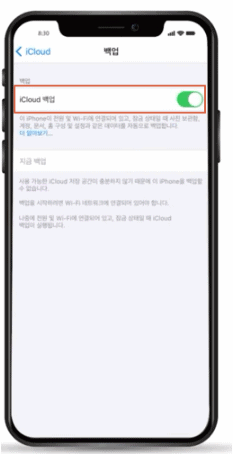
그다음 ‘iCloud 백업’에 들어가 ‘지금 백업’을 눌러주면 됩니다.
여기서 하나 주의할 점이 있습니다. 무료 iCloud 용량은 5GB뿐이라 사진이 많으면 백업이 중간에 실패합니다.
용량이 부족하다는 안내가 뜨면 PC 백업을 쓰거나, 초기화 직전에만 임시로 iCloud+ 요금제를 결제했다가 해지하는 방법도 있습니다.
‘나의 iPhone 찾기’ 비활성화
이 기능을 꺼야 하는 이유는 명확합니다. 켜둔 채로 초기화하면 이전 Apple 계정 정보가 기기에 잠금으로 남기 때문입니다.
이 상태를 활성화 잠금(Activation Lock)이라고 부릅니다. 새 사용자가 로그인 자체를 못 하는 상황이 벌어집니다.
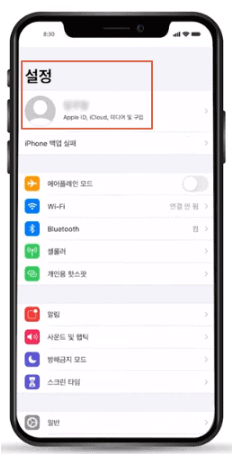
먼저 설정 화면 맨 위의 Apple 계정을 선택합니다.
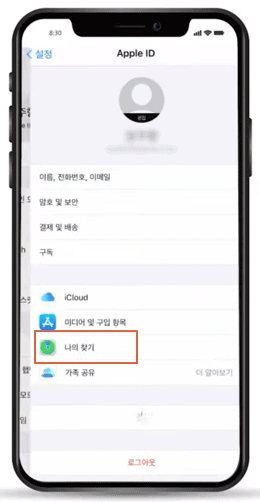
계정 화면 중간에 있는 ‘나의 찾기’를 눌러줍니다.
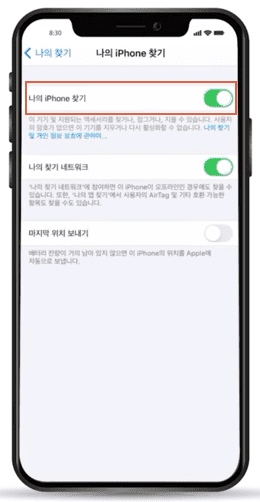
‘나의 iPhone 찾기’를 비활성화하면 됩니다. 이때 Apple 계정 비밀번호를 물어보니 미리 확인해두세요.
그리고 이전 화면으로 돌아가 맨 아래의 ‘로그아웃’을 선택합니다. 이렇게 하면 나의 찾기 해제와 계정 로그아웃이 모두 끝납니다.
안드로이드폰으로 옮길 때 주의점
아이폰끼리 기기를 바꾸는 경우라면 상관없습니다. 하지만 안드로이드폰으로 넘어간다면 챙길 게 하나 더 있습니다.
‘iMessage’와 ‘FaceTime’을 반드시 꺼야 합니다.
이걸 켜둔 채로 유심만 안드로이드폰에 옮기면, 상대방이 보낸 메시지가 계속 예전 아이폰 쪽으로 흘러갑니다. 문자가 안 온다며 답답해하는 상황이 바로 이 때문입니다.
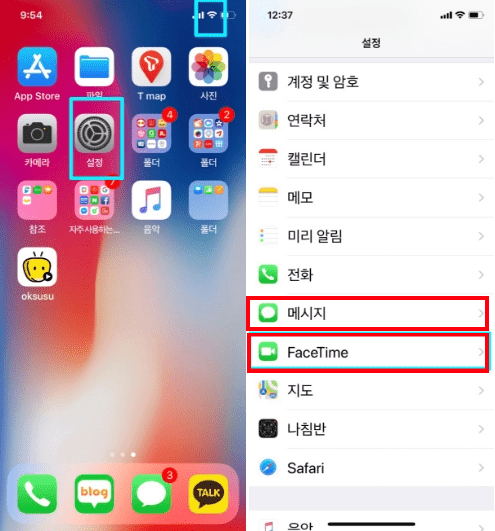
설정 경로는 ‘설정 > 메시지 > iMessage 끔’ 그리고 ‘설정 > FaceTime > FaceTime 끔’입니다.
이미 아이폰을 처분해서 기기가 없다면, Apple의 selfsolve.apple.com/deregister-imessage 페이지에서 번호를 입력해 등록 해제할 수 있습니다.
아이폰 일반 초기화 하는 법
사전 작업이 끝났다면 초기화는 금방입니다.
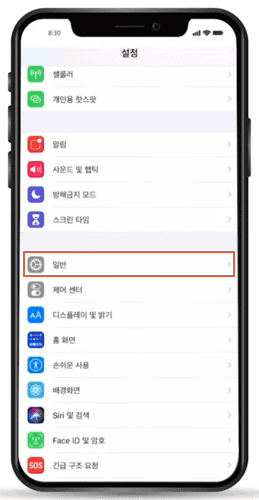
설정 화면에서 ‘일반’을 선택합니다.
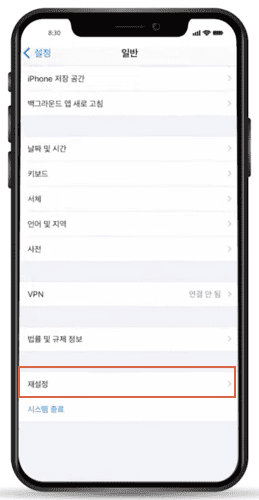
화면 맨 아래로 내려가 ‘iPhone 전송 또는 재설정’을 눌러줍니다.
예전 iOS에서는 이 메뉴 이름이 그냥 ‘재설정’이었습니다. 최신 iOS에서는 이름이 바뀌었으니 참고하세요.
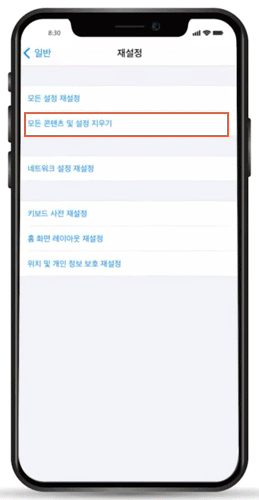
그다음 ‘모든 콘텐츠 및 설정 지우기’를 누릅니다.
백업이 아직 안 됐다면 ‘백업 후에 지우기’를, 이미 백업을 마쳤다면 ‘지금 지우기’를 선택하면 됩니다.
비밀번호를 입력하면 몇 분 안에 초기 설정 화면으로 돌아갑니다.
아이폰 DFU 공장초기화 하는 법
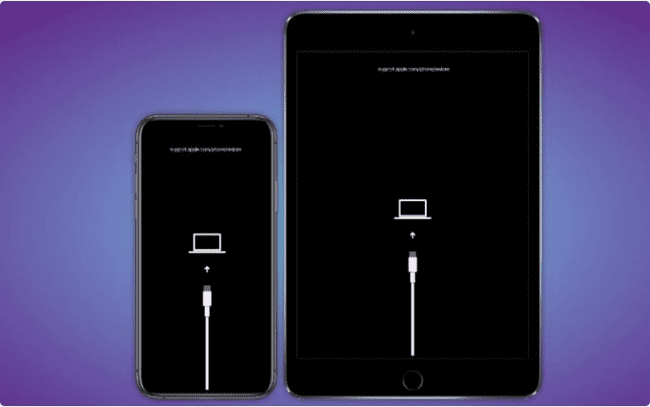
아이폰 자체에서 하는 건 일반 초기화입니다. 진짜 공장초기화를 하려면 PC가 필요합니다.
DFU는 ‘Device Firmware Update’의 약자입니다. 펌웨어 단계까지 완전히 새로 씌우는 방식이죠.
윈도우에 비유하면 이해가 쉽습니다. 일반 초기화가 윈도우의 ‘PC 초기화’ 기능이라면, DFU는 USB로 부팅해 윈도우를 처음부터 다시 설치하는 것에 가깝습니다.
그래서 아이폰이 사과 로고에서 멈춰 부팅되지 않을 때도 DFU로는 복구가 가능합니다.
준비물은 라이트닝 또는 USB-C 케이블과 PC입니다.
여기서 하나 알아두실 게 있습니다. 맥에서는 macOS Catalina 이후로 아이튠즈가 사라졌습니다. 대신 Finder에서 기기를 선택해 같은 작업을 하시면 됩니다. 윈도우 PC에서는 여전히 아이튠즈를 씁니다.
DFU 모드 들어가기
아이폰을 PC에 연결하고, 아이튠즈가 기기를 정상적으로 인식하는지 먼저 확인합니다.
주의할 점은 아이튠즈가 최신 버전이어야 한다는 겁니다. 버전이 낮으면 최신 iOS 기기를 인식하지 못합니다.
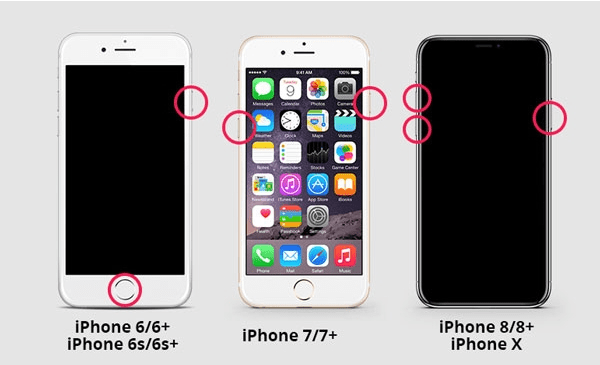
기종에 따라 버튼 조작이 다릅니다. 아래 표를 참고하세요.
| 기종 | DFU 진입 방법 |
|---|---|
| 아이폰 6s 이하 (홈버튼) | 전원 + 홈버튼 동시에 누른 뒤, 로고가 사라지면 홈버튼만 약 10초 유지 |
| 아이폰 7 / 7 Plus | 전원 + 볼륨 하 동시에 누른 뒤, 로고가 사라지면 볼륨 하만 유지 |
| 아이폰 8 이후 전 기종 | 볼륨 상 → 볼륨 하 빠르게 누르고, 전원 버튼 길게 누른 뒤 화면이 꺼지면 전원 + 볼륨 하 5초, 이후 볼륨 하만 유지 |
DFU 모드에 제대로 들어가면 아이폰 화면은 완전히 검은색입니다. 사과 로고나 케이블 그림이 보인다면 그건 DFU가 아니라 복구 모드입니다.
화면이 검은 상태에서 아이튠즈에 ‘복구 모드에 있는 iPhone을 발견했습니다’라는 창이 뜨면 성공입니다.
DFU 모드에서 나오기
중간에 그만두고 싶을 때도 있습니다.
홈버튼이 있는 기종은 전원 버튼과 홈버튼을 동시에 길게 누르면 됩니다.
홈버튼이 없는 기종은 볼륨 상, 볼륨 하를 차례로 누른 뒤 전원 버튼을 사과 로고가 나올 때까지 길게 누르면 재부팅됩니다.
아이튠즈에서 복원 진행하기
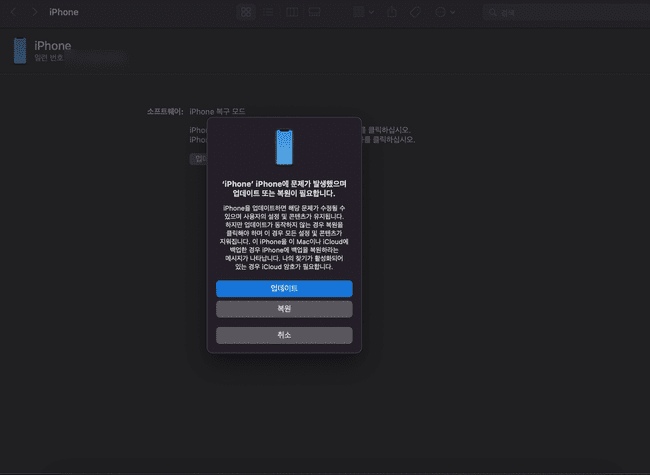
DFU 모드로 들어가면 아이튠즈에 ‘iPhone에 문제가 발생했으며 업데이트 또는 복원이 필요합니다’라는 창이 나타납니다.
‘업데이트’는 데이터를 유지한 채 iOS만 다시 설치합니다. ‘복원’은 데이터를 전부 지우고 새로 설치합니다.
공장초기화가 목적이라면 ‘복원’을 선택하세요.
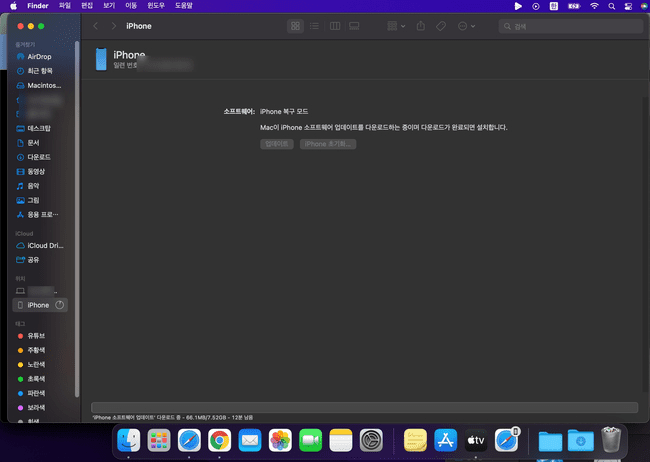
‘iPhone 복구 모드’ 창에서 ‘iPhone 초기화’를 선택하면 최신 iOS를 내려받아 설치를 시작합니다.
이 과정에서 케이블을 뽑으면 기기가 벽돌 상태가 될 수 있습니다. 진행 바가 끝날 때까지 절대 분리하지 마세요.
다운로드 용량이 크기 때문에 인터넷 속도에 따라 20~30분 이상 걸리기도 합니다. 여유 있게 시작하시는 편이 좋습니다.
자주 묻는 질문
초기화하면 통신사 개통 정보도 사라지나요
아닙니다. 유심에 저장된 정보라 기기를 초기화해도 그대로 유지됩니다. eSIM을 쓰신다면 초기화 과정에서 유지할지 삭제할지 묻는 화면이 나옵니다.
Apple 계정 비밀번호를 잊었는데 초기화할 수 있나요
기기에서 직접 지울 수는 있지만, 활성화 잠금이 남아 다시 설정할 때 계정 정보를 요구합니다. 초기화 전에 반드시 비밀번호를 복구해두세요.
초기화하면 배터리 성능이 좋아지나요
배터리 자체의 노후는 초기화로 회복되지 않습니다. 다만 백그라운드에서 과하게 동작하던 앱이 정리되면서 체감 사용 시간이 늘어나는 경우는 있습니다.
정리하면 이렇습니다. 대부분은 설정 앱의 일반 초기화로 충분하고, 부팅이 안 되거나 완전히 깨끗하게 정리하고 싶을 때만 DFU를 쓰시면 됩니다.
어느 쪽이든 백업과 계정 로그아웃, 이 두 가지만 놓치지 않으면 됩니다.