새 아이폰을 개통하고 나면 가장 먼저 부딪히는 관문이 데이터 이전입니다.
예전에는 대리점 직원이 알아서 해주는 경우가 많았습니다. 하지만 자급제폰과 알뜰폰 사용자가 크게 늘면서, 이제는 직접 옮겨야 하는 상황이 훨씬 흔해졌죠.
다행히 아이폰끼리는 방법이 아주 간단합니다. 두 기기를 나란히 놓기만 하면 사진, 앱, 설정까지 통째로 넘어갑니다.
이 글에서는 빠른 시작을 이용한 마이그레이션 방법과, 백업 방식별 차이를 정리했습니다.
아이폰 마이그레이션 하는법
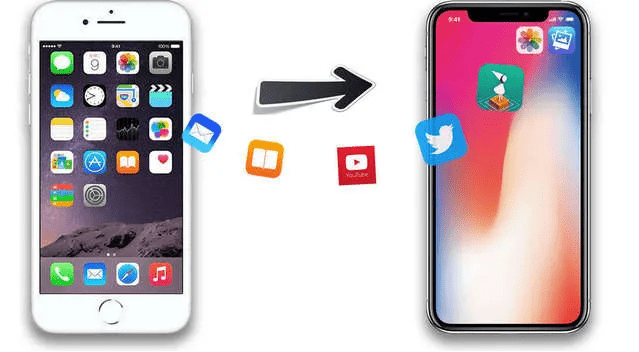
본격적으로 시작하기 전에 알아둘 조건이 있습니다.
마이그레이션(빠른 시작)은 iOS 12.4 이상에서 지원하는 기능입니다. 지금 판매되는 기기라면 당연히 충족되지만, 아주 오래된 아이폰에서 옮길 때는 확인이 필요합니다.
중요한 건 새 기기의 iOS 버전이 기존 기기와 같거나 높아야 한다는 점입니다. 낮으면 복원이 거부됩니다.
또 하나, 새 아이폰은 초기 설정 화면 상태여야 합니다. 이미 설정을 끝내버렸다면 초기화한 뒤 다시 시작해야 합니다.
전송할 항목을 골라서 보낼 수는 없습니다. 앱, 사진, 연락처, 설정이 전부 통째로 넘어가는 방식입니다.
다만 카카오톡 대화 내용은 예외입니다. 별도로 카카오톡 자체 백업을 해두시는 편이 안전합니다.
1. 시작 전 체크리스트
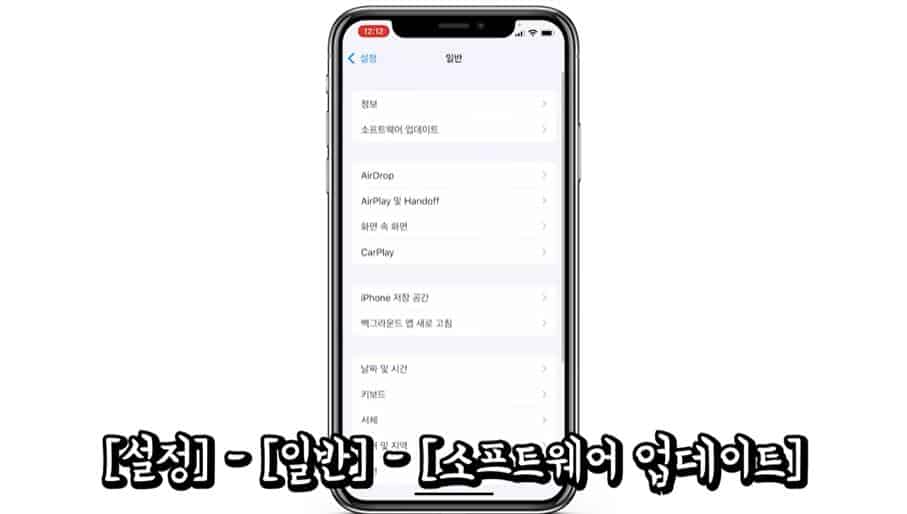
두 기기 모두 최신 버전으로 업데이트되어 있는지 확인합니다. 업데이트가 남아 있다면 먼저 끝내고 시작하는 편이 좋습니다.
기존 아이폰의 블루투스와 와이파이를 모두 켜둡니다. 두 기능이 함께 쓰이기 때문입니다.
배터리도 중요합니다. 전송 도중 전원이 꺼지면 처음부터 다시 해야 하니, 가능하면 두 기기 모두 충전기에 연결한 상태로 진행하세요.
2. 두 아이폰 나란히 놓기
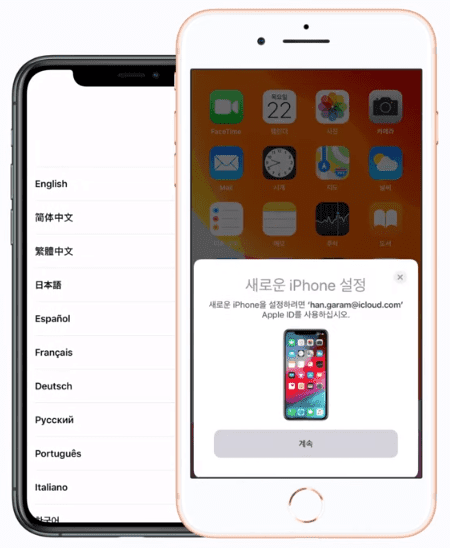
두 아이폰을 가까이 놓고 새 기기의 전원을 켭니다. 언어와 국가 설정을 마치면 ‘빠른 시작’ 화면이 나타납니다.
동시에 기존 아이폰에는 ‘새로운 iPhone 설정’ 안내가 뜹니다. 여기서 ‘계속’을 눌러줍니다.
3. 애니메이션 스캔하기
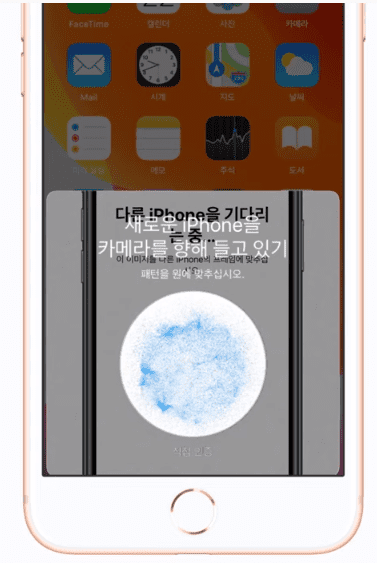
새 아이폰 화면에 파란 구름 같은 애니메이션이 나타납니다. 기존 아이폰의 카메라를 켜서 이 애니메이션이 원 안에 들어오도록 맞춰줍니다.
카메라가 고장 났거나 인식이 안 되는 경우에는 ‘직접 인증’을 선택해 코드를 손으로 입력할 수도 있습니다.
4. 암호 입력
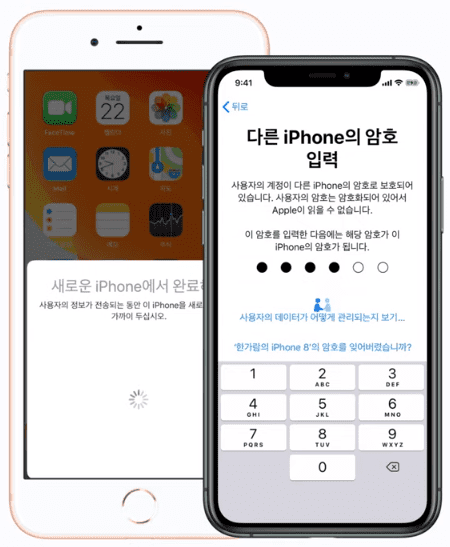
새 아이폰에서 기존 기기의 잠금 암호를 입력하라는 메시지가 뜹니다. 쓰던 비밀번호를 그대로 입력하면 됩니다.
이어서 Face ID 설정, 이용약관 동의, Siri 설정 화면이 차례로 나옵니다. 지금 건너뛰어도 나중에 설정에서 할 수 있습니다.
5. 데이터 전송
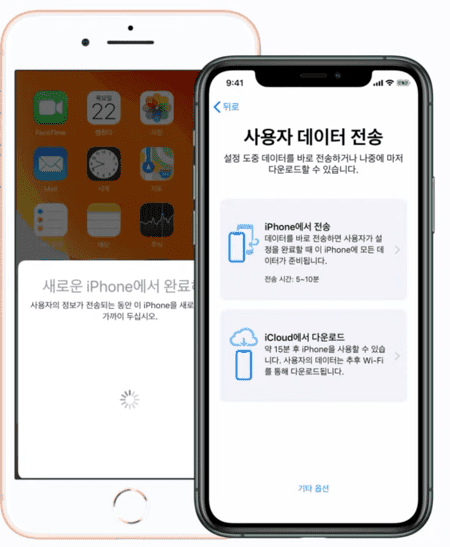
‘iPhone에서 전송’을 선택하면 데이터 이동이 시작됩니다.
전송이 끝날 때까지 두 기기를 가까이 두세요. 멀어지면 연결이 끊겨 처음부터 다시 해야 할 수도 있습니다.
참고로 케이블로 두 기기를 직접 연결하면 무선보다 훨씬 빠릅니다. 용량이 크다면 이 방법을 추천합니다.
마이그레이션에 걸리는 시간
보통 100GB 기준으로 1시간 안팎이 걸립니다. 다만 조건에 따라 편차가 큽니다.
시간에 영향을 주는 요소는 다음과 같습니다.
| 요소 | 영향 |
|---|---|
| 설치된 앱 개수 | 가장 큼. 앱마다 App Store에서 다시 받는 구조 |
| 연결 방식 | 케이블 직결이 무선보다 빠름 |
| 와이파이 속도 | 앱 재다운로드 속도를 좌우 |
| 사진·동영상 용량 | 생각보다 영향이 작음 |
의외로 사진 용량은 큰 변수가 아닙니다. 오히려 앱이 많을수록 오래 걸립니다.
화면상 전송이 끝나도 앱 아이콘이 흐릿하게 표시되며 계속 다운로드되는 경우가 있습니다. 이건 정상이니 와이파이에 연결한 채 잠시 두시면 됩니다.
시간을 줄이고 싶다면, 옮기기 전에 안 쓰는 앱을 미리 정리하는 게 가장 효과적입니다.
아이폰 백업하는 법
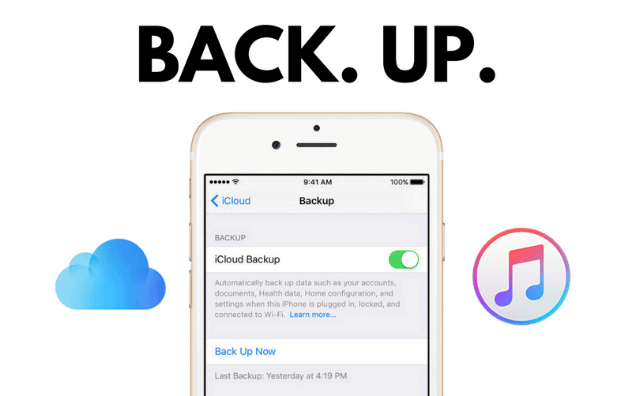
마이그레이션과 별개로, 백업은 평소에 해두면 좋습니다.
기기가 고장 나거나 분실했을 때 되돌릴 수 있는 유일한 수단이기 때문입니다. 초기화 전에도 필수죠.
방법은 두 가지, PC 백업과 iCloud 백업입니다.
| 구분 | PC 백업 | iCloud 백업 |
|---|---|---|
| 필요한 것 | PC와 케이블 | 와이파이 |
| 용량 제한 | PC 저장 공간까지 | 무료 5GB, 이상은 유료 |
| 속도 | 빠름 | 인터넷 속도에 의존 |
| 자동 백업 | 수동 | 충전 중 자동 실행 |
| 추천 상황 | 용량이 크거나 전체 보관 | 일상적인 자동 관리 |
PC에 백업하기
윈도우 PC에서는 아이튠즈를, 맥에서는 Finder를 사용합니다. macOS Catalina 이후 맥에서는 아이튠즈가 사라졌으니 참고하세요.
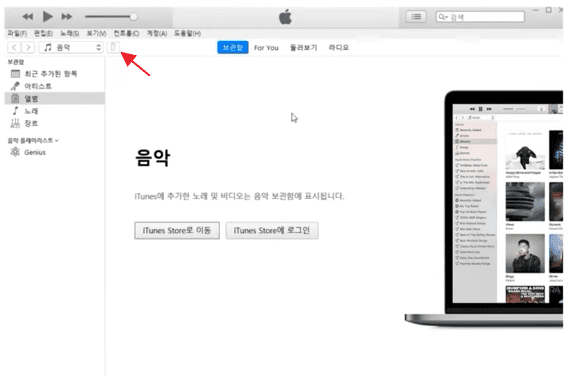
케이블로 아이폰과 PC를 연결한 뒤, 아이튠즈 왼쪽 위의 아이폰 아이콘을 클릭합니다.
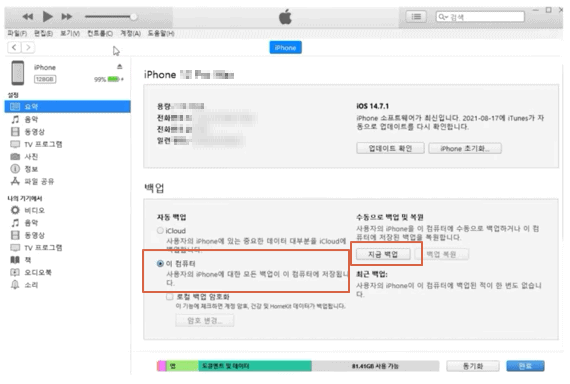
요약 화면에서 ‘이 컴퓨터’를 선택하고 ‘지금 백업’을 누르면 됩니다.
여기서 ‘로컬 백업 암호화’에 체크하시길 권합니다. 이걸 켜야 저장된 비밀번호, 건강 데이터, 와이파이 설정까지 함께 백업됩니다.
iCloud에 백업하기
PC 없이 백업하고 싶다면 iCloud를 쓰면 됩니다.
단, 무료 제공량은 5GB뿐입니다. 사진이 많다면 금방 가득 차니 유료 요금제를 고려해야 합니다.
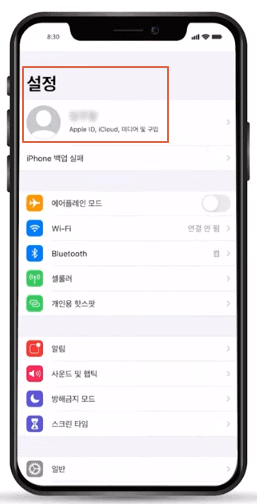
설정 앱을 열고 맨 위의 본인 이름을 선택합니다.
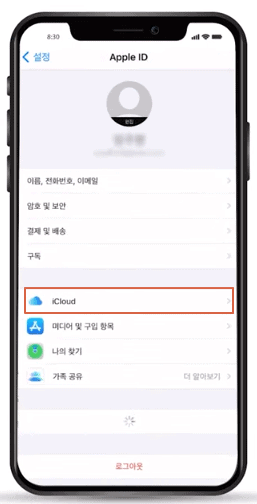
계정 화면에서 ‘iCloud’를 눌러줍니다.
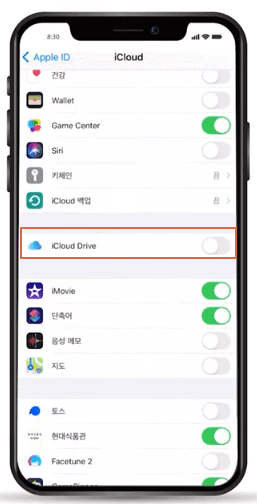
화면을 조금 내리면 백업 관련 항목이 보입니다.
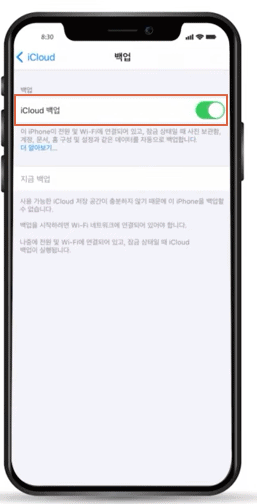
‘iCloud 백업’을 활성화하면 설정이 끝납니다.
이후에는 아이폰이 충전 중이고 잠겨 있으며 와이파이에 연결된 상태일 때 자동으로 백업이 이뤄집니다. 세 조건이 모두 맞아야 하니, 백업이 안 된다면 이 부분을 확인해보세요.
상황별로 어떤 방법을 쓸까
데이터를 옮기는 방법은 크게 세 가지입니다. 상황에 따라 고르시면 됩니다.
새 아이폰을 막 개통했다면 마이그레이션(빠른 시작)이 가장 편합니다. 두 기기만 있으면 되고 설정까지 그대로 넘어갑니다.
기존 기기가 이미 고장 났거나 손에 없다면 iCloud 복원을 씁니다. 백업이 미리 되어 있어야 가능합니다.
용량이 아주 크고 속도가 중요하다면 PC 백업 후 복원이 유리합니다. 인터넷 상태와 무관하게 안정적입니다.
참고로 안드로이드에서 아이폰으로 넘어오는 경우라면, Apple의 ‘iOS로 이전’ 앱을 쓰시면 됩니다. 이 경우에도 새 아이폰이 초기 설정 상태여야 합니다.
정리하면, 아이폰끼리 기기를 바꿀 때는 빠른 시작 하나로 충분합니다.
시작 전에 두 기기를 충전기에 연결하고, 카카오톡만 따로 백업해두면 실패할 일이 거의 없습니다.